Penyiapan & pemasangan
Cara Menyambungkan TV ke WiFi Tanpa Remote: 5 Cara yang Berhasil
Nefarius Apps9 mnt baca
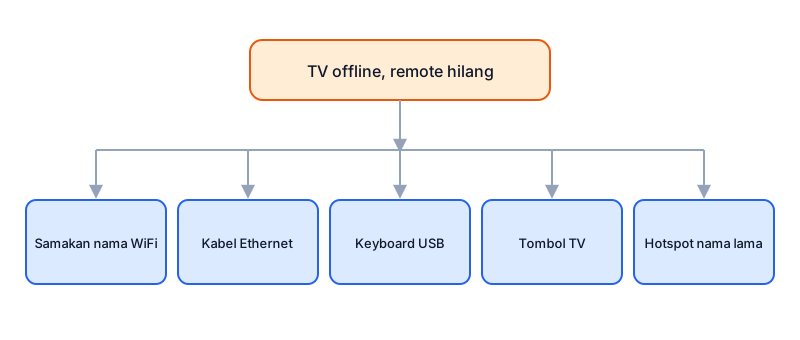
TV yang offline tidak bisa kamu sambungkan lewat aplikasi HP. Aplikasi remote mengirim perintah lewat jaringan WiFi yang sama, jadi TV harus online dulu. Samakan nama WiFi baru dengan nama WiFi lama, colok kabel Ethernet, pakai keyboard USB, pakai tombol di TV, atau buat hotspot dengan nama lama.
Panduan ini untuk TV Samsung, LG, Sony, Xiaomi, TCL, Polytron, Coocaa, Sharp, Hisense, dan Akari. Semua langkah memakai barang yang sudah ada di rumah. Kamu tidak perlu beli remote baru dulu.
Mengapa aplikasi HP tidak bisa menyambungkan TV yang offline
Aplikasi remote bukan pengganti sinyal remote. Aplikasi remote adalah pengirim perintah lewat jaringan rumah kamu. Kalau TV belum masuk jaringan, aplikasi tidak punya jalan ke TV.
Roku menulis syarat ini di halaman dukungannya. Perangkat Roku harus sudah menyala dan sudah tersambung ke WiFi rumah. Kalau tidak tersambung, aplikasi tidak bisa menemukan perangkat itu, menurut Roku (2026). What to do when you have lost your Roku remote.. Google menulis aturan yang sama untuk remote virtual Google TV. HP dan TV harus berada di jaringan WiFi yang sama, menurut Google (2026). Mempelajari cara memperbaiki masalah remote virtual Google TV..
Jadi urutannya tetap. TV online dulu lewat cara tanpa remote. Setelah itu baru HP bisa jadi remote.
Pilih cara dari situasi kamu
Mulai dari barang yang kamu punya. Tabel ini memasangkan situasi dengan cara tercepat.
| Situasi kamu | Cara | Butuh apa |
|---|---|---|
| TV dulu tersambung ke WiFi, lalu kamu ganti router atau provider | Samakan nama WiFi | Akses ke pengaturan router baru dan nama plus sandi WiFi lama |
| Router dekat dengan TV dan TV punya port LAN | Kabel Ethernet | Satu kabel Ethernet |
| Kamu punya keyboard atau mouse USB kabel | Keyboard USB | Keyboard atau mouse USB dengan kabel atau receiver USB |
| TV punya tombol atau tuas kecil di badan | Tombol TV | Waktu dan kesabaran |
| TV dulu tersambung ke WiFi tapi kamu tidak bisa ubah router | Hotspot nama lama | Dua HP |
Kerjakan dari atas ke bawah. Cara pertama tidak butuh alat tambahan. Cara terakhir butuh dua HP.
Samakan nama WiFi baru dengan WiFi lama
TV menyimpan nama dan sandi WiFi yang dulu dipakai. Kalau jaringan baru memakai nama dan sandi yang sama persis, TV bisa tersambung sendiri tanpa buka menu. Google menjelaskan efek ini untuk perangkat yang offline setelah ganti router: perangkat kemungkinan masih mencoba memakai nama dan sandi lama, menurut Google (2026). Perangkat langsung terputus setelah jaringan Wi-Fi baru disiapkan..
Cara ini cocok kalau kamu baru ganti router atau ganti provider dan TV dulu sudah tersambung WiFi.
- Cari nama dan sandi WiFi lama.
- Matikan WiFi router lama atau cabut router lama.
- Buka pengaturan router baru dari HP atau laptop.
- Isi nama jaringan baru sama persis dengan nama lama.
- Isi sandi baru sama persis dengan sandi lama, termasuk huruf besar dan kecil.
- Simpan pengaturan.
- Mulai ulang router baru.
- Cabut TV dari listrik selama 10 detik lalu colok lagi.
- Nyalakan TV dan tunggu satu menit.
Cek hasil lewat HP yang sudah masuk WiFi baru. Buka aplikasi remote bawaan merek TV. Kalau TV muncul di daftar, TV sudah online.
Cara ini gagal kalau router lama memakai metode enkripsi yang beda atau memakai nama terpisah untuk pita 2,4 GHz dan 5 GHz. Kalau gagal, lanjut ke kabel atau keyboard.
Colok kabel Ethernet ke router
Kabel tidak butuh nama jaringan dan sandi. Kalau TV punya port LAN dan router dekat, cara ini paling cepat. Port LAN ada di belakang TV atau di One Connect Box Samsung. Tidak semua TV punya port ini.
Samsung menulis langkah kabel untuk TV Samsung: colok kabel dari port LAN ke router, lalu pilih Wired di pengaturan jaringan, dan TV mendeteksi sambungan kabel secara otomatis, menurut Samsung (2026). Cara tersambung ke Internet di TV Samsung QLED.. Samsung juga meminta HP dan TV di jaringan yang sama saat pakai SmartThings, menurut Samsung (2026). Samsung TV sedang offline di aplikasi SmartThings..
- Colok satu ujung kabel Ethernet ke port LAN TV.
- Colok ujung lain ke router.
- Tunggu satu menit.
- Buka aplikasi remote di HP yang masuk WiFi router yang sama.
- Lihat apakah TV muncul di daftar aplikasi.
Kalau TV muncul, TV sudah online lewat kabel. Kamu bisa berhenti di sini kalau kabel boleh tetap terpasang. TV lewat kabel tidak butuh WiFi.
Kalau TV minta konfirmasi di menu setelah colok kabel, pakai keyboard USB di bawah untuk tekan konfirmasi. Sebagian model tetap minta langkah menu walau kabel sudah terpasang.
Colok keyboard atau mouse USB
Keyboard atau mouse USB bisa membuka menu TV tanpa remote. Cara ini butuh port USB di TV dan perangkat kabel atau receiver USB. Jangan pakai keyboard Bluetooth. Bluetooth butuh pairing dari menu, dan menu itu belum bisa kamu buka.
Untuk TV LG tanpa remote, kamu bisa memakai mouse USB atau kabel Ethernet, menurut Mundobytes (2025). Cara mengaktifkan WiFi di TV LG langkah demi langkah.. Colok mouse ke port USB TV, lalu buka Pengaturan lewat tombol di bawah logo LG. Dukungan USB beda per model. Input bisa terbatas di sebagian layar. Sony memakai jalur menu Setelan lalu Jaringan dan Internet untuk WiFi, menurut Sony (2025). Menggunakan Wi-Fi untuk menyambungkan TV ke Internet atau Jaringan.. Kalau nama jaringan tidak tampil, pilih Tambahkan jaringan baru dan ketik nama jaringan, menurut Sony (2025). TV Anda tidak dapat menyambung ke Internet atau Jaringan..
- Colok keyboard USB ke port USB TV.
- Tunggu 10 detik sampai TV mendeteksi keyboard.
- Tekan tombol panah untuk buka menu Pengaturan TV.
- Buka menu Jaringan atau Jaringan dan Internet.
- Pilih WiFi atau Sambungan Nirkabel.
- Pilih nama WiFi rumah kamu.
- Ketik sandi WiFi dengan keyboard.
- Pilih Hubungkan.
Jalur menu beda per merek dan tahun. Samsung memakai Home lalu Pengaturan lalu Jaringan lalu Pengaturan Jaringan lalu Sambungan Nirkabel. Sony memakai HOME lalu Setelan lalu Jaringan dan Internet. LG memakai Pengaturan lalu Jaringan lalu Koneksi Wi-Fi. Kalau label beda satu kata, pilih yang paling dekat artinya.
Kalau kursor tidak jalan di layar sandi, coba mouse USB. Kalau dua-duanya tidak jalan, TV kamu tidak mendukung input USB. Lanjut ke tombol TV atau hotspot.
Pakai tombol di badan TV
Hampir semua TV punya tombol fisik. Letaknya di bawah logo, di sisi bawah, atau di belakang kanan bawah. Samsung dan LG memakai tuas kecil lima arah. Sony dan banyak TV murah hanya punya tombol power dan volume.
LG menyebut kontrolnya tombol jog. Tekan sekali saat TV menyala untuk buka menu kecil. Menu berisi Power, Close Menu Window, Change External Input, dan Settings Menu. Tekan lagi untuk pindah item, tekan dan tahan lebih dari satu detik untuk pilih, menurut LG (2026). How to Use the Jog Button.. Samsung menaruh tombol kontrol di bawah tengah atau bawah kanan layar. Tekan sekali untuk buka menu kontrol, tekan lagi untuk pindah, tekan dan tahan untuk pilih. Sebagian pengaturan tidak bisa dibuka tanpa remote, menurut Samsung (2026). How to Control a Samsung TV without a Remote..
- Raba bawah logo TV lalu sisi bawah dan belakang kanan bawah.
- Tekan tombol sekali untuk nyalakan TV.
- Tekan lagi untuk buka menu di layar.
- Pindah ke item Pengaturan atau Settings Menu.
- Pilih item itu dengan tekan dan tahan.
- Buka menu Jaringan lalu WiFi.
- Pilih nama WiFi dan ketik sandi lewat keyboard di layar.
Tombol lima arah bisa mengetik sandi walau lambat. Tombol power plus minus saja tidak bisa mengetik sandi panjang. Kalau TV kamu hanya punya tiga tombol polos, berhenti di sini dan pakai cara lain. Jangan buka menu reset dari tombol kalau kamu tidak yakin. Reset menghapus akun dan pengaturan jaringan.
Detail tombol per merek ada di panduan Cara menyalakan TV tanpa remote. Baca itu dulu kalau kamu belum ketemu tombolnya.
Buat hotspot dengan nama WiFi lama
Hotspot meniru WiFi lama yang diingat TV. Cara ini berguna kalau kamu tidak bisa ubah router, misalnya di kos atau hotel. Kamu butuh dua HP. Satu HP jadi hotspot, satu HP jadi remote.
- Tulis nama dan sandi WiFi lama yang diingat TV.
- Matikan router baru atau jauhi TV dari router baru.
- Di HP pertama, buat hotspot baru.
- Isi nama hotspot sama persis dengan nama WiFi lama.
- Isi sandi hotspot sama persis dengan sandi lama.
- Nyalakan TV dan tunggu satu menit.
- Di HP kedua yang masuk hotspot yang sama, buka aplikasi remote.
- Lihat apakah TV muncul di daftar.
Kalau TV tersambung ke hotspot, buka pengaturan jaringan TV. Ganti WiFi TV ke jaringan rumah yang benar kalau sudah tersedia. Matikan hotspot setelah selesai dan kembalikan nama HP seperti semula.
Cara ini boros baterai dan tidak stabil untuk streaming lama. Pakai hanya untuk menyambungkan awal, bukan untuk nonton tiap hari.
Setelah TV online, pakai iPhone sebagai remote
Begitu TV online dan iPhone kamu masuk WiFi yang sama, HP bisa menemukan TV. Panduan ini untuk kamu yang pakai iPhone. Tivi adalah aplikasi remote untuk iPhone. Kalau kamu pakai HP Android, pakai aplikasi Google TV atau aplikasi bawaan merek TV kamu.
iPhone memakai izin jaringan lokal. Sejak iOS 14, aplikasi yang mencari perangkat di jaringan harus minta izin dulu. Apple menjelaskan izin ini di Pengaturan lalu Privasi dan Keamanan lalu Jaringan Lokal, menurut Apple (2026). Jika suatu app ingin terhubung ke perangkat di jaringan lokal Anda.. Ketuk Izinkan saat aplikasi remote meminta akses. Kalau kamu mengetuk Jangan Izinkan, TV tidak muncul walau WiFi sudah sama.
- Sambungkan iPhone ke WiFi yang sama dengan TV.
- Buka aplikasi remote dan izinkan akses Jaringan Lokal.
- Pilih TV dari daftar perangkat.
- Masukkan PIN atau kode dari layar TV kalau diminta.
- Pakai tombol arah untuk buka Pengaturan TV.
- Periksa status jaringan dan update sandi kalau perlu.
Langkah pairing beda per merek. Samsung memakai prompt Allow di TV. LG memakai PIN 8 digit. Android TV dan Google TV memakai kode 6 karakter. Baca panduan per merek: Remote TV Samsung dari iPhone, Remote TV LG dari iPhone, dan Remote TV Sony dari iPhone. Cara umum untuk semua merek ada di Remote TV iPhone.
Kalau TV tetap tidak muncul di aplikasi walau WiFi sudah sama, baca Remote TV Tidak Berfungsi dan Remote TV Hilang. Kalau TV butuh dimatikan cepat, baca Cara mematikan TV tanpa remote.
Pertanyaan umum
Apakah aplikasi HP bisa menyambungkan TV yang belum masuk WiFi?
Tidak. Aplikasi remote butuh TV dan HP di WiFi yang sama. TV yang offline tidak terlihat oleh aplikasi manapun. Samakan dulu TV ke jaringan lewat nama WiFi lama, kabel, keyboard USB, tombol TV, atau hotspot.
Apakah iPhone bisa menyambungkan TV tanpa WiFi?
Tidak untuk TV yang offline. iPhone mengirim perintah remote lewat WiFi rumah, bukan lewat sinyal langsung. TV harus masuk WiFi dulu baru iPhone bisa jadi remote.
TV saya tidak punya port USB dan port LAN, apa yang tersisa?
Coba samakan nama WiFi lama dulu karena tidak butuh port. Kalau tidak bisa, coba tombol di badan TV. Kalau tombol hanya power, coba hotspot nama lama. Kalau semua gagal, beli remote pengganti sesuai kode model TV.
Berapa lama tiap cara ini butuh waktu?
Samakan nama WiFi butuh sekitar lima menit termasuk restart router dan TV. Kabel butuh satu menit kalau router dekat. Keyboard USB butuh lima sampai sepuluh menit termasuk ketik sandi. Tombol TV paling lambat karena mengetik lewat tuas kecil.
TV sudah online tapi tidak muncul di aplikasi remote, apa yang salah?
Cek tiga hal. Pastikan iPhone dan TV di WiFi yang sama persis, bukan satu di 2,4 GHz dan satu di 5 GHz dengan nama beda. Pastikan izin Jaringan Lokal menyala untuk aplikasi itu. Mulai ulang TV dan router lalu coba lagi.
Sumber
- Roku (2026). What to do when you have lost your Roku remote.
- Google (2026). Mempelajari cara memperbaiki masalah remote virtual Google TV.
- Google (2026). Perangkat langsung terputus setelah jaringan Wi-Fi baru disiapkan.
- Apple (2026). Jika suatu app ingin terhubung ke perangkat di jaringan lokal Anda.
- Samsung (2026). Cara tersambung ke Internet di TV Samsung QLED.
- Samsung (2026). Samsung TV sedang offline di aplikasi SmartThings.
- Sony (2025). Menggunakan Wi-Fi untuk menyambungkan TV ke Internet atau Jaringan.
- Sony (2025). TV Anda tidak dapat menyambung ke Internet atau Jaringan.
- LG (2026). How to Use the Jog Button.
- Samsung (2026). How to Control a Samsung TV without a Remote.
- Mundobytes (2025). Cara mengaktifkan WiFi di TV LG langkah demi langkah.