الإعداد والاقتران
توصيل التلفاز بالواي فاي بدون ريموت: أزرار التلفاز والكبل ثم الايفون
Nefarius Appsمدة القراءة: 6 د
ضاع الريموت والتلفاز خارج شبكة الواي فاي، ولا يرى الايفون أي تلفاز ليتحكم به. الحل بالترتيب: أعد التلفاز إلى الشبكة أولا بأزراره أو بلوحة USB أو بكبل إيثرنت أو باسم شبكتك القديم، ثم ضع الايفون على الشبكة نفسها واقترن حسب ماركة التلفاز.
لا يغني أي تطبيق ايفون عن هذه الخطوة الأولى، لأن التطبيق يرى التلفاز عبر الشبكة المحلية فقط. هذا الدليل يشرح التسلسل كاملا لماركات Samsung وLG وشاشات Android TV وGoogle TV، وينتهي عند الاقتران من الايفون.
لماذا لا يرى الايفون تلفازا خارج الواي فاي
يتحكم الايفون بالتلفاز عبر شبكة Wi-Fi، لا عبر إشارة مباشرة. يشترط تطبيق Google TV أن يكون الهاتف والتلفاز على الشبكة اللاسلكية نفسها، وهذه القاعدة تشمل كل تطبيقات الريموت على الايفون بلا استثناء.
ويحتاج التطبيق فوق ذلك إلى إذن صريح. يطلب iOS 14 والأحدث موافقتك قبل أن يلمس أي تطبيق أجهزة شبكتك المحلية، وتمنحه من الإعدادات ثم الخصوصية والأمان ثم الشبكة المحلية. تشرح Apple أن التطبيق لا يرى أجهزة الشبكة قبل أن تضغط السماح.
لذلك إن كان التلفاز غير متصل بالشبكة أصلا، فلن يجده أي تطبيق مهما حاولت. أعد التلفاز إلى الواي فاي أولا بالطرق التالية، ثم يأتي دور الهاتف. القاعدة نفسها يشرحها دليل شرط الشبكة الواحدة من زاوية عمل الريموت اليومي.
ماذا تجهز قبل أن تبدأ
جهز أربع نقاط قبل أن تلمس أي زر، وهي تحسم معظم الحالات الفاشلة قبل وقوعها.
- شغل التلفاز بزرّه نفسه. التلفاز المطفأ من الكهرباء يغيب عن الشبكة تماما، ولا يوقظه أي تطبيق. إن لم تجد الزر بسرعة فدليل التشغيل بدون ريموت يصف أماكنه وبدائل HDMI-CEC.
- اعرف اسم شبكتك وكلمة مرورها. تجدهما على ملصق الراوتر أو في صفحة إعداداته من متصفح الهاتف.
- قرر الطريقة حسب حالة التلفاز: هل كان متصلا بهذه الشبكة من قبل أم أنها شبكة جديدة عليه كليا.
- جهز كبل إيثرنت أو لوحة مفاتيح USB إن توفرا، فهما أسرع طريقين عندما تعجز الأزرار عن إدخال كلمة المرور.
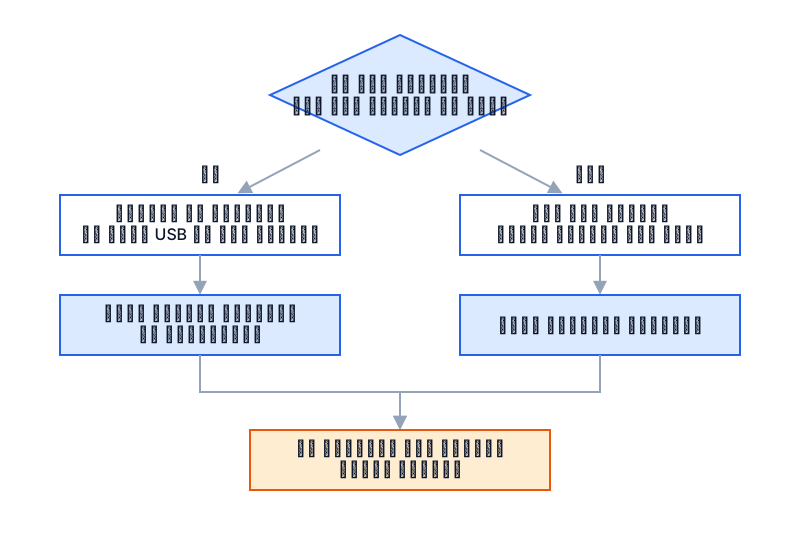
| الطريقة | متى تنفع | ماذا تحتاج |
|---|---|---|
| أزرار التلفاز وقوائمه | التلفاز يعمل وتستطيع التنقل بصعوبة | زر التلفاز وتحمل بطء التنقل |
| لوحة مفاتيح أو فأرة USB | منفذ USB حر في التلفاز وكلمة مرور طويلة | لوحة USB سلكية في كثير من الموديلات |
| كبل إيثرنت | الراوتر قريب من التلفاز | كبل يصل بين الجهازين |
| اسم الشبكة القديم | التلفاز كان متصلا بهذه الشبكة من قبل | الدخول إلى إعدادات الراوتر |
| WPS بزر الراوتر | تلفاز LG وراوتر فيه زر WPS | ضغطة زر في كل جهاز |
أوصل تلفاز Samsung بالواي فاي بدون ريموت
ابدأ بزر التلفاز نفسه. تستخدم كثير من تلفازات Samsung عصا تحكم صغيرة (Jog) في أسفل الشاشة من الوسط أو اليمين، أو في الجهة الخلفية اليمنى، وضغطة واحدة تفتح قائمة التحكم على الشاشة. تؤكد Samsung أن مكان الزر وشكله يختلفان بين الموديلات، فمرر يدك على الحافة السفلية والخلفية حتى تجده.
من القائمة ادخل المسار المعتاد للشبكة. تذكر Samsung المسار: الإعدادات ثم General ثم Network ثم Open Network Settings ثم Wireless، ثم اختر اسم شبكتك وأدخل كلمة المرور بلوحة المفاتيح على الشاشة. قد تختلف أسماء القوائم قليلا بين سنوات الموديل، لكن كلمات Network وWireless ثابتة في معظمها.
إن تعذر إدخال كلمة المرور بالزر وحده، فأمامك طريقان مضمونان. الأول كبل إيثرنت من الراوتر إلى منفذ LAN في التلفاز، فيتصل تلقائيا دون أي إدخال. الطريقة السلكية موثقة في صفحة Samsung نفسها. الثاني أن كان التلفاز متصلا بشبكتك من قبل ثم غيرت الراوتر: ادخل إعدادات الراوتر من الهاتف وأعد اسم الشبكة وكلمة المرور كما كانت، فيتصل التلفاز وحده لأنه يتذكرها. يصف دليل عربي هذه الحيلة مع خطوات نقطة الاتصال والكبل.
ملاحظتان من المصدر نفسه قبل أن تكمل. بعض موديلات 2018 لا ترى شبكات 5 غيغاهرتز، فإن غابت شبكتك عن القائمة فتأكد أن الراوتر يبث نطاق 2.4 غيغاهرتز. وقد تطلب بعض خدمات Samsung الذكية حساب Samsung بعد الاتصال، فأنشئه من الهاتف إن طلب التلفاز ذلك. بعد أن يتصل التلفاز، يكمل دليل ريموت سامسونج للايفون خطوة الاقتران برسالة السماح على الشاشة.
أوصل تلفاز LG بالواي فاي بدون ريموت
شغل التلفاز بزر الطاقة أسفل الشاشة أو خلفها حسب الموديل، ثم افتح الإعدادات بالزر نفسه إن أمكن. المسار في معظم موديلات webOS الحديثة: الإعدادات ثم All Settings ثم General ثم Network ثم Wi-Fi Connection، ثم اختر شبكتك وأدخل كلمة المرور. يوثق هذا المسار دليل تقني حديث مصنفا حسب إصدار webOS، مع اختلاف الأسماء في الموديلات الأقدم.
إن كان إدخال كلمة المرور بالزر شاقا، فاستخدم زر WPS في الراوتر بدل كتابتها. يشرح دليل LG الرسمي الطريقة: اضغط زر WPS-PBC في الراوتر ثم زر Connect في التلفاز، وإن طلب الراوتر رقما فاختر Connect via WPS PIN وأدخل الرقم الظاهر في جهاز الراوتر. الدليل نفسه يوثق إضافة شبكة مخفية بكتابة اسمها مباشرة، ويفيد هذا عندما لا تظهر شبكتك في القائمة.
وكما في Samsung، يصلح الكبل السلكي عندما يتعذر كل شيء: أوصل منفذ LAN بالراوتر فيتصل التلفاز تلقائيا إن كان الراوتر يدعم DHCP. يذكر الدليل الرسمي الاتصال التلقائي بالكبل. وإن كان تلفازك LG متصلا بالشبكة سابقا ثم تغير الراوتر، فأعد اسم الشبكة وكلمة المرور كما كانت من إعدادات الراوتر. بعد الاتصال، يشرح دليل ريموت LG للايفون الاقتران برمز من 8 أرقام يظهر على الشاشة.
تلفاز Android TV أو Google TV بدون ريموت
تعمل الشاشات العاملة بنظام Android TV أو Google TV بالمنطق نفسه: زر التلفاز يفتح القوائم، والكبل السلكي يغني عن كتابة كلمة المرور، واسم الشبكة القديم يعيد الاتصال تلقائيا. يصف دليل عربي هذه الطرق الثلاث معا.
وإن كان الجهاز جديدا كليا ويعرض رمز QR للإعداد، فاستخدم هاتفك لمسحه مع تشغيل البلوتوث والواي فاي في الهاتف، واتبع التعليمات على الشاشتين. هكذا توثق Google الإعداد السريع لأجهزة Google TV، مع بديل الإعداد اليدوي من التلفاز عند تعذر الهاتف. بعد أن يتصل التلفاز بالشبكة، يكمل دليل ريموت اندرويد للايفون الاقتران برمز من 6 أحرف.
بعد أن يعود الواي فاي: تحكم بالايفون
عندما يتصل التلفاز بالشبكة، يصبح دور الهاتف مباشرا. ضع الايفون على اسم الشبكة نفسه بالضبط، لا على شبكة ضيوف معزولة، وأطفئ VPN أثناء الاقتران. ثم افتح Tivi واسمح بالشبكة المحلية عندما يطلب iOS ذلك، فبدون هذا السماح تبقى قائمة الأجهزة فارغة.
اختر تلفازك من القائمة وأكمل الاقتران حسب ماركته: تلفاز Samsung يطلب قبول الاتصال على الشاشة مرة واحدة ثم يحفظ رمزا فلا يسأل مجددا، وتلفاز LG يعرض رمزا من 8 أرقام تكتبه في التطبيق فيحفظ مفتاحا، وتلفاز Android يعرض رمزا من 6 أحرف. يحفظ التلفاز بعدها في أجهزتك فيعود باتصال واحد. الخطوات الكاملة لكل ماركة في دليل ريموت الايفون العام، بلا حساب وبلا سحابة.
أسئلة شائعة
هل تصلح بيانات الهاتف أو البلوتوث بدلا من الواي فاي للتحكم بالتلفاز؟
لا، يحتاج التطبيق والتلفاز إلى الشبكة اللاسلكية نفسها، فالأوامر تسير عبر الشبكة المحلية لا عبر بيانات الهاتف ولا عبر البلوتوث وحده. استخدم بيانات الهاتف كنقطة اتصال بنفس اسم شبكتك القديمة فقط ليعاود التلفاز الاتصال، ثم تحكم عبر الواي فاي كالمعتاد.
نسيت كلمة مرور الواي فاي فماذا أفعل قبل إعداد التلفاز؟
افتح صفحة إعدادات الراوتر من متصفح هاتفك واعرف اسم الشبكة وكلمة المرور، أو انسخهما من ملصق الراوتر نفسه. أدخل نفس الاسم وكلمة المرور في التلفاز، وإن كان التلفاز يعرف شبكة قديمة فأعد اسم شبكتك إليها بدلا من إدخال كلمة جديدة.
هل أحتاج حساب Samsung بعد توصيل التلفاز بالشبكة؟
قد تطلب بعض خدمات Samsung الذكية وتطبيقات البث تسجيل الدخول بحساب Samsung، أما الاتصال بالشبكة نفسه فلا يحتاج حسابا. أنشئ الحساب من الهاتف إن طلبه التلفاز، ثم أكمل الاقتران من تطبيق الريموت كالمعتاد.
التلفاز متصل بالواي فاي لكن الايفون لا يجده فما الحل؟
تأكد أولا أن الهاتف على اسم الشبكة نفسه لا على شبكة الضيوف، وأن VPN مطفأ، وأن السماح بالشبكة المحلية مفعّل للتطبيق من إعدادات الايفون. ثم أعد تشغيل التلفاز والراوتر معا، وقرب الراوتر من التلفاز إن كانت الإشارة ضعيفة، فهذه الخطوات تحل معظم حالات الاختفاء.
المصادر
- Samsung (2026). Connect your Samsung TV to the internet.
- Samsung (2021). Use your TV without the remote (Jog control).
- Samsung. How to control a Samsung TV without a remote.
- LG. WebOS TV setting up network connection (e-guide).
- Google. إعداد جهاز Google TV وجهاز التحكم عن بعد.
- Google. بث محتوى التلفزيون وربطه والتحكم فيه باستخدام تطبيق Google TV.
- Apple (2026). إذا كان التطبيق يرغب في الاتصال بالأجهزة الموجودة على شبكتك المحلية.
- TechGorilla (2026). How to turn on WiFi on LG TV (all models).
- LB-Link (2025). كيفية توصيل جهاز التلفزيون الخاص بك بشبكة WiFi بدون جهاز تحكم عن بعد.