Android TV & Google TV
Remote TV Sony dari iPhone: cara menyambungkan dan memakai
Nefarius Apps6 mnt baca
Ya, iPhone bisa jadi remote TV Sony. Syaratnya: TV Sony kamu memakai Google TV atau Android TV, dan hampir semua Bravia modern memakainya. iPhone dan TV harus ada di jaringan WiFi yang sama. Setelah itu kamu memilih TV di aplikasi dan memasukkan kode 6 karakter yang tampil di layar TV. Pemasangan hanya sekali. Sehabis itu tombol arah, volume, saluran, dan putar atau jeda bisa dipakai dari iPhone.
Panduan ini untuk kamu yang punya iPhone dan TV Sony Bravia. Kalau kamu pakai HP Android, pasang aplikasi Google TV di HP kamu dan ikuti langkah yang sama.
Syarat sebelum mulai
Siapkan empat hal ini dulu supaya pemasangan tidak gagal di tengah jalan.
- iPhone dan TV tersambung ke WiFi yang sama. Buka pengaturan WiFi di iPhone dan catat nama jaringannya, lalu pastikan TV memakai nama yang sama.
- TV dalam keadaan menyala. Aplikasi remote tidak bisa menemukan TV yang mati total.
- Pastikan TV Sony kamu memakai Google TV atau Android TV. Cara ceknya ada di bagian bawah.
- Izinkan akses jaringan lokal saat iPhone memintanya. Tanpa izin ini daftar TV tampil kosong.
Untuk aplikasi Tivi, iPhone kamu perlu iOS 18 atau lebih baru. Langkah dasar WiFi dan izin ini sama untuk semua merek. Penjelasan lengkap ada di panduan umum memakai iPhone sebagai remote TV.
Pastikan dulu Bravia kamu memakai Google TV
Luangkan satu menit untuk cek ini. Jalur di artikel ini hanya cocok untuk Bravia dengan Google TV atau Android TV.
- Buka layar Home TV. Kalau ada tulisan Google TV dan ikon akun di sudut layar, itu Google TV. Kalau tampilannya mirip tapi ada ikon jam dan tidak ada ikon akun, itu Android TV.
- Lihat remote bawaan. Kalau ada tombol Mic, TV itu Google TV atau Android TV.
- Buka spesifikasi model TV. Kalau kolom sistem operasi tertulis Android atau Android TV, TV itu ikut jalur ini.
Bravia memakai Android TV sejak 2015 dan Google TV sejak 2021, menurut liputan peluncuran Android TV di Sony dan liputan peluncuran Google TV di Bravia. Cara ceknya mengikuti panduan Sony untuk membedakan Google TV, Android TV, dan TV lain. Kalau Bravia kamu model lama sebelum masa itu dan tidak ada satu pun tanda di atas yang cocok, jalur ini tidak berlaku. Cari aplikasi remote resmi untuk model itu di App Store.
Bedanya remote TV dan mirroring layar
Banyak hasil pencarian mencampur dua hal ini. Padahal beda. Remote menekan tombol TV dari HP. Mirroring menampilkan layar iPhone di TV.
| Hal | Remote TV lewat WiFi | Mirroring lewat AirPlay |
|---|---|---|
| Fungsi | Menekan tombol TV dari HP: arah, volume, saluran, putar atau jeda | Menampilkan layar iPhone di TV |
| Syarat | Aplikasi yang bicara protokol TV Sony | TV mendukung AirPlay |
| Persetujuan | Sekali saat pemasangan lewat kode di layar TV | Kode AirPlay kalau TV memintanya |
| Contoh | Aplikasi Google TV, Tivi | Pusat Kontrol, lalu Pencerminan Layar |
Remote bawaan iPhone di Pusat Kontrol hanya untuk Apple TV dan smart TV yang mendukung AirPlay, menurut halaman dukungan Apple. Jadi untuk menekan tombol TV Sony, kamu tetap perlu aplikasi remote.
Cara menyambungkan lewat aplikasi Google TV
Google menyediakan remote virtual di aplikasi Google TV. Jalur ini cocok kalau kamu hanya perlu mengendalikan TV Sony dan tidak butuh aplikasi tambahan. Langkah berikut mengikuti panduan Google.
- Pastikan iPhone dan TV ada di WiFi yang sama.
- Buka aplikasi Google TV di iPhone.
- Ketuk Remote di dekat kanan bawah.
- Ketuk Pindai perangkat.
- Pilih TV Sony kamu dari hasil pindaian.
- Ikuti petunjuk yang muncul di HP dan di TV sampai tersambung.
- Ketik kode pemasangan yang tampil di layar TV ke aplikasi.
Setelah tersambung, kamu bisa memakai HP sebagai remote. Kalau daftar perangkat kosong, lanjut ke bagian TV tidak muncul di bawah.
Cara memakai satu aplikasi untuk semua TV
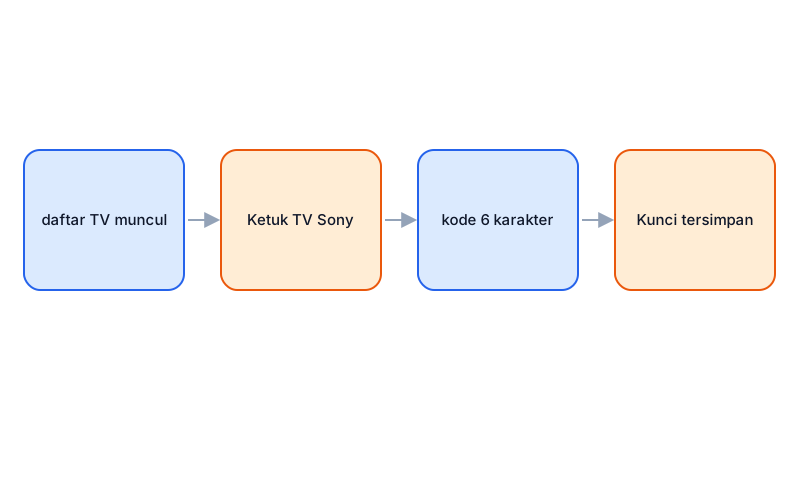
Kalau di rumah ada TV beda merek, satu aplikasi universal lebih praktis daripada satu aplikasi per merek. Tivi adalah aplikasi remote universal untuk iPhone. Jalur ini memakai kode pemasangan 6 karakter yang tampil di layar TV, seperti cara memakai iPhone buat TV Xiaomi.
- Pasang Tivi dari App Store.
- Buka Tivi dan tunggu daftar TV muncul.
- Ketuk TV Sony kamu.
- Masukkan kode 6 karakter yang tampil di layar TV. Pemasangan sekali saja, seperti penjelasan pemasangan Google TV ini.
Kunci pemasangan tersimpan di aplikasi. TV yang sama tersambung sekali ketuk pada pemakaian berikutnya. Tombolnya lengkap: arah, volume, saluran, putar atau jeda, beranda, kembali, menu, dan daya untuk mematikan TV.
Untuk model BRAVIA terbaru, Sony juga menyediakan aplikasi BRAVIA Connect sebagai remote resmi. Aplikasi itu perlu akun Google yang masuk di TV dan akun Sony di HP, menurut panduan Sony. Kalau TV kamu model baru dan kamu sudah masuk akun Google di TV, itu alternatif yang valid.
Kalau TV Sony tidak muncul atau kode ditolak
Lewati daftar ini satu per satu. Kebanyakan kasus selesai di langkah pertama.
- Samakan WiFi. Di TV, tekan Utama di remote fisik, buka Setelan, lalu Jaringan dan Aksesori, Jaringan, Lanjutan, dan Status jaringan. Pastikan nama jaringan sama dengan yang dipakai iPhone. Cara cek ini mengikuti panduan Google.
- Pastikan TV menyala, bukan standby. Aplikasi tidak menemukan TV yang mati total.
- Izinkan akses jaringan lokal saat iPhone memintanya. Tanpa izin ini daftar tampil kosong.
- Matikan VPN di iPhone. VPN memindahkan HP ke jaringan lain.
- Cabut kabel daya TV, tunggu 10 detik, lalu colok lagi. Dukungan Google menyarankan langkah ini kalau aplikasi tidak tersambung.
- Ketik kode yang tampil sekarang. Tiap kode yang salah diganti TV dengan kode baru. Jangan menebak kode lama.
Kalau TV mati total dan remote bawaan hilang, pakai tombol daya di badan TV. Setelah TV menyala, sambungkan iPhone seperti biasa. Caranya per merek ada di cara menyalakan TV tanpa remote.
Pertanyaan umum
Apakah iPhone bisa jadi remote TV Sony tanpa WiFi?
Tidak untuk aplikasi remote WiFi. iPhone dan TV harus ada di jaringan yang sama, karena perintah dikirim lewat jaringan itu. Kalau tidak ada WiFi, pakai tombol di badan TV atau remote bawaan.
Di mana kode 6 karakter itu muncul?
Di layar TV, saat pemasangan pertama. Ketik kode itu ke aplikasi. Pemasangan hanya sekali. Pemakaian berikutnya tidak meminta kode lagi.
Apakah remote bawaan iPhone di Pusat Kontrol bisa buat TV Sony?
Tidak. Remote itu hanya untuk Apple TV dan smart TV yang mendukung AirPlay. Untuk TV Sony Bravia, pasang aplikasi remote WiFi seperti di atas.
Apakah perlu bikin akun dulu?
Untuk Tivi, tidak. Tivi tidak meminta akun. Untuk aplikasi Google TV, ikuti aturan akun aplikasi itu. Untuk BRAVIA Connect, kamu perlu akun Google yang masuk di TV dan akun Sony di HP.
Bagaimana kalau Bravia saya model lama?
Cek tiga tanda di atas: layar Home, tombol Mic, dan spesifikasi sistem operasi. Kalau tidak ada yang cocok, TV kamu bukan Google TV atau Android TV, dan jalur di artikel ini tidak berlaku. Cari aplikasi remote resmi untuk model itu di App Store.
Sumber
- Ben Schoon, 9to5Google (2021). Sony Bravia TVs with Google TV are now available.
- Dieter Bohn, The Verge (2015). All of Sony's new smart TVs run on Android TV.
- Google (diakses 2026). Menggunakan ponsel sebagai remote untuk Android TV.
- Apple (2026). Mengatur Apple TV Remote di iPhone atau iPad.
- TV Remote, Gryden (diakses 2026). Remote Sony Bravia di iPhone Anda.
- Sony (2026). How to check if your BRAVIA TV is a Google TV, Android TV, or other TV.
- Sony (2026). How to control your TV using the BRAVIA Connect app or Google TV app.
- Tivi (diakses 2026). Tivi - Aplikasi Remote TV untuk iPhone.