Android TV y Google TV
Mando Chromecast no funciona: qué hacer y cómo usar el iPhone como mando
Nefarius Apps10 min de lectura
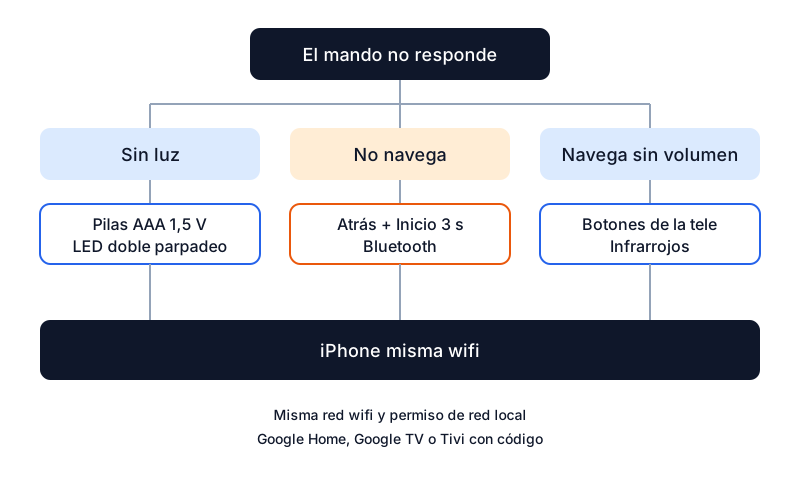
Si el mando de tu Chromecast no responde, mira primero qué parte falla. Si no navega por los menús, el problema es el emparejamiento Bluetooth. Si navega pero no cambia el volumen ni apaga la tele, el problema es el infrarrojo. En ambos casos puedes usar el iPhone esta noche como mando, en la misma wifi, mientras arreglas el mando físico.
Esta guía es para el Chromecast con Google TV y el Google TV Streamer, los que traen mando de voz. Si tienes otro Chromecast sin mando, salta a la primera sección. Para el camino general del iPhone con cualquier marca sirve la guía general del iPhone como mando.
Qué Chromecast tienes
El nombre Chromecast cubre dos aparatos distintos. Solo uno tiene mando.
El Chromecast con Google TV (HD y 4K) y el Google TV Streamer muestran una pantalla de inicio con apps. Cada uno trae un mando de voz. Google describe este requisito cuando explica el mando virtual: solo estos modelos aceptan un teléfono como mando.
Los modelos antiguos, como el Chromecast de tercera generación o anterior y el Chromecast Ultra, solo reciben vídeo desde el móvil. No traen mando. Se gestionan desde la app Google Home.
Mira tu aparato antes de seguir. Si ves una pantalla de inicio con apps de Google TV, este artículo es para ti. Si tu Chromecast solo aparece como destino de envío en el móvil, no hay mando que arreglar: usa Google Home para enviar contenido.
La tele también debe mostrar la entrada HDMI del Chromecast. Si la tele muestra otra entrada, cambia a la del Chromecast con el botón de la tele. Sin la entrada correcta ningún mando responde.
Qué falla según lo que ves
El mando de voz usa dos vías. La navegación y el asistente van por Bluetooth al Chromecast. El volumen y el encendido van por infrarrojos a la tele en muchas instalaciones. Por eso un mando puede navegar bien y fallar solo en volumen. Google separa los dos casos en su ayuda. Un apartado es para el mando que no funciona. Otro es para el mando que no controla ajustes de la tele.
Usa esta tabla para situar tu caso.
| Lo que ves | Vía que falla | Qué hacer |
|---|---|---|
| Ningún botón responde, el LED no se enciende | Pilas o mando sin energía | Cambia pilas y comprueba el LED |
| El LED parpadea en blanco, no navega | Bluetooth sin emparejar | Vuelve a emparejar el mando |
| Navega por menús pero no cambia volumen ni apaga | Infrarrojos a la tele | Reconfigura los botones de la tele |
| Responde tarde a cada pulsación | Interferencia o distancia | Acerca el mando y aleja el wifi |
| Dejó de funcionar tras una actualización y no vuelve | Emparejamiento perdido | Prueba el reemparejamiento y usa el móvil |
Un apunte sobre junio de 2026. Muchos usuarios contaron en Reddit que sus mandos perdieron el emparejamiento a la vez y ninguna combinación los devolvía. ADSLZone recogió esos casos y señaló una posible actualización como causa, sin comunicado oficial de Google. Si tu caso es ese y nada de abajo lo devuelve, el móvil te cubre mientras Google responde.
Arregla el mando paso a paso
Sigue este orden. Cada paso comprueba una causa. No saltes al restablecimiento de fábrica sin probar los anteriores.
- Pon pilas nuevas AAA de 1,5 voltios.
- Mira el LED frontal del mando al ponerlas.
- Comprueba que el LED parpadea dos veces.
- Si no parpadea, repite la prueba de quitar y poner en 2 segundos.
- Si sigue sin parpadear, espera 5 minutos sin pilas.
- Desenchufa el Chromecast de la corriente durante un minuto.
- Vuelve a enchufarlo y espera a la pantalla de inicio.
- Mantén pulsados Atrás e Inicio durante 3 segundos para emparejar.
El LED merece atención. El LED no lleva marca. Está en el frontal, bajo los botones, y solo se ve cuando emite luz. Google pide esta comprobación antes de seguir: sin doble parpadeo no hay energía o el mando no arranca. Usa las pilas originales que venían con el mando o unas AAA nuevas de 1,5 voltios.
Si el mando empareja pero el volumen o el encendido no van, reconfigura los botones. En la tele ve a Ajustes. Entra en Mandos y accesorios. Elige Configurar botones del mando. Elige tu marca de tele. Vuelve a configurar volumen, encendido y entrada. Los nombres de menú cambian según la versión de Google TV. Si no ves la ruta exacta, usa el buscador de ajustes.
Si el mando tarda en responder, cambia el entorno. Acerca el mando a la tele. Aleja el punto de acceso wifi del Chromecast. Usa un alargador HDMI para separar el Chromecast de otros cables HDMI. Cambia la posición del Chromecast. Dale la vuelta. Google lista estos pasos para el mando lento.
Si nada empareja, restablece el mando. Quita las dos pilas y espera 5 minutos. Pon las pilas mientras mantienes pulsado Inicio. Sigue pulsando mientras el LED se enciende fijo. Cuando el LED empieza a parpadear, suelta Inicio. Después intenta el emparejamiento con Atrás e Inicio durante 3 segundos. Si el mando sigue sin aparecer, usa el teléfono como mando virtual. Elige Emparejar mando o accesorio en la pantalla de la tele. Repite el proceso.
El restablecimiento del Chromecast entero es el último recurso. Mantén pulsado el botón de atrás del Chromecast mientras el LED se enciende y parpadea en amarillo. Cuando la luz queda fija en blanco, suelta el botón. Espera a que se restablezca. Este paso borra tus datos y ajustes, así que úsalo solo si el mando no revive. Para el Google TV Streamer el reset del mando es distinto. Usa Silenciar más el botón central. Si tienes el Streamer, consulta la ayuda de tu modelo exacto.
Un caso especial es la interferencia Bluetooth. Un usuario contó que su mando nuevo no emparejaba y daba error de emparejamiento. Borró otros aparatos Bluetooth conectados antes, como auriculares, un mando de consola y un teclado. En su caso el emparejamiento funcionó después. Es un solo caso y no prueba una regla. Si tienes muchos aparatos emparejados al Chromecast, olvida los que no uses. Reintenta después. Si el código de emparejamiento no aparece en la tele durante estos pasos, mira qué hacer si el código de emparejamiento no aparece.
Usa el iPhone como mando esta noche
Ningún mando físico es imprescindible esta noche si el Chromecast está en tu wifi. El requisito es estricto: el iPhone y el Chromecast deben estar en la misma red wifi. Google lo exige para el mando virtual. Sin la misma red, con datos móviles o con el Chromecast en una red nueva, ninguna app del móvil lo alcanza.
Prepara dos cosas en el iPhone. Conecta el iPhone a la misma wifi que el Chromecast. Activa el permiso de red local en el iPhone. Sin ese permiso iOS oculta el Chromecast aunque esté al lado. Si el iPhone no ve el Chromecast, sigue si el iPhone no ve el Chromecast en la app.
Tienes tres apps para el mismo trabajo. Todas piden la tele encendida y en la entrada HDMI del Chromecast.
Con Google Home
Google Home sirve si el Chromecast ya está en tu hogar de Google. Enciende la tele. Enciende el Chromecast. Abre Google Home en el iPhone. Toca el Chromecast en la lista. En iOS toca Abrir mando. Mueve por las apps con deslizamientos. Controla reproducción y volumen. Abre ajustes y entradas con los botones virtuales. Escribe en la tele con el teclado del iPhone.
Google pide un iPhone con iOS 14 o posterior y la última versión de Google Home. Es el camino más corto cuando el Chromecast ya aparece en Home.
Con Google TV
La app Google TV empareja con código y no necesita que el Chromecast esté en Home. Abre la app Google TV en el iPhone. Toca Mando a distancia cerca de abajo a la derecha. Toca Buscar dispositivos en la parte superior. Elige tu Chromecast. Escribe en el móvil el código que sale en la tele. Sigue las instrucciones de la tele y del móvil hasta completar el enlace. Después sirven tanto el mando físico como el del móvil.
Este código es de un solo uso para el enlace. Si la tele no muestra ningún código, no insistas con el mismo menú. Revisa la sección de emparejamiento de arriba.
Con Tivi
Tivi, una app de mando a distancia para iPhone de Nefarius Apps, encuentra el Chromecast con Google TV en tu wifi por sí sola. No pide cuenta. La tele muestra un código de 6 caracteres una sola vez. Escribe ese código en la app. Después tienes cruceta y OK, atrás, inicio y menú, subir y bajar volumen y silencio, y reproducir y pausar.
Tivi controla además Samsung y LG, así que una sola app cubre una casa con marcas distintas. Tienes los detalles en la página de Tivi. Tivi no cambia la entrada HDMI ni trae teclado numérico. Tampoco enciende un Chromecast apagado. Un Chromecast apagado sale de la red y necesita su propio mando o su botón. Para apagar y encender sin mando físico mira los métodos por botón y por ajustes de cada marca.
Cuándo comprar otro mando
Compra un repuesto solo en tres casos. El LED nunca parpadea con pilas nuevas. Ningún reemparejamiento lo devuelve tras el reset. El mando cayó al agua o se rompió. Un mando de voz de repuesto se empareja desde la pantalla de la tele con el botón de atrás del Chromecast.
Mientras llega, el móvil es tu mando completo para navegar, buscar, escribir y reproducir. Si diste el mando por perdido y no por roto, lee si diste el mando por perdido para decidir entre buscar, reponer o quedarte con el móvil.
No compres un mando universal por infrarrojos para este caso. El Chromecast con Google TV se controla por Bluetooth y wifi, no por infrarrojos directos al dongle. Un mando que solo emite infrarrojos no lo ve.
La versión corta
Un Chromecast con Google TV con mando que no responde suele pedir pilas nuevas, un reemparejamiento o una reconfiguración de infrarrojos. Cambia a AAA de 1,5 voltios. Busca el doble parpadeo del LED. Reinicia el Chromecast un minuto. Reempareja con Atrás e Inicio durante 3 segundos. Reconfigura volumen y encendido en Ajustes, Mandos y accesorios, Configurar botones del mando. Usa el iPhone en la misma wifi esta noche. Elige Google Home, Google TV o Tivi con su código de 6 caracteres.
Preguntas frecuentes
¿Por qué mi mando Chromecast dejó de funcionar de repente?
Suele perder el emparejamiento Bluetooth tras una actualización, un cambio de pilas o una interferencia. En junio de 2026 muchos usuarios contaron una pérdida masiva sin forma de reconectar, posiblemente por una actualización, sin confirmación oficial. Empieza por pilas, LED y reemparejamiento antes de pensar en un mando nuevo.
¿Qué significa la luz blanca del mando Chromecast?
Una luz blanca que parpadea indica que el mando busca o intenta emparejar. Una luz fija breve indica un modo de reset en curso. Si no hay ninguna luz con pilas nuevas, el mando no tiene energía. Cambia las pilas. Repite la prueba del doble parpadeo.
¿Por qué el mando navega pero no cambia el volumen?
Porque la navegación va por Bluetooth al Chromecast y el volumen y el encendido van por infrarrojos a la tele. Reconfigura la marca de tu tele en Ajustes, Mandos y accesorios, Configurar botones del mando. Apunta el mando a la tele al probar el volumen.
¿Puedo usar el iPhone como mando del Chromecast sin wifi?
No. El iPhone y el Chromecast deben estar en la misma red wifi. Con datos móviles, con una red de invitados distinta o con el Chromecast recién cambiado de red, ninguna app del móvil lo alcanza. Conecta ambos a la misma red. Activa la red local en iOS.
¿Sirve este método para un Chromecast antiguo sin mando?
No. Los Chromecast antiguos sin Google TV no tienen mando ni aceptan mando virtual con cruceta. Se controlan enviando contenido desde Google Home. Esta guía es solo para Chromecast con Google TV (HD y 4K) y Google TV Streamer.
¿Tivi enciende mi Chromecast apagado?
No. Tivi controla el Chromecast con Google TV cuando está encendido y en la misma wifi, con cruceta, volumen y reproducción. Un aparato apagado sale de la red y necesita su botón o su mando. Tampoco cambia la entrada HDMI.