Android TV & Google TV
Hisense-Fernseher mit iPhone steuern: so geht es mit Google TV
Nefarius Apps5 Min. Lesezeit
Ja, du steuerst einen Hisense-Fernseher mit dem iPhone, wenn er Google TV oder Android TV nutzt. Lege beide ins gleiche WLAN und gib den Code ein, den der TV zeigt. Hisense verkauft auch Fernseher mit VIDAA und anderen Systemen, und diese steuerst du so nicht.
Prüfe zuerst das System, bevor du eine App installierst. Die Schritte unten gelten für Hisense mit Google TV oder Android TV.
Welches System nutzt dein Hisense
Hisense baut mehrere Systeme in seine Fernseher. Bei Hisense in Deutschland steht VIDAA im Vordergrund, das eigene System von Hisense: Seine 2024er-Serien A6N, A7NQ und E7NQ nutzen VIDAA (Hisense). Daneben gibt es Hisense mit Android TV oder Google TV, dazu Roku TV und Fire TV (Hisense USA).
Öffne am TV die Einstellungen und suche den Bereich System oder Info. Steht dort Google TV oder Android TV, passt diese Anleitung. Steht dort VIDAA, Roku TV oder Fire TV, passt sie nicht. Einen Überblick für alle Marken gibt die Anleitung zum Steuern per iPhone. Sony mit Google TV läuft über den gleichen Weg wie Hisense (Sony-Anleitung).
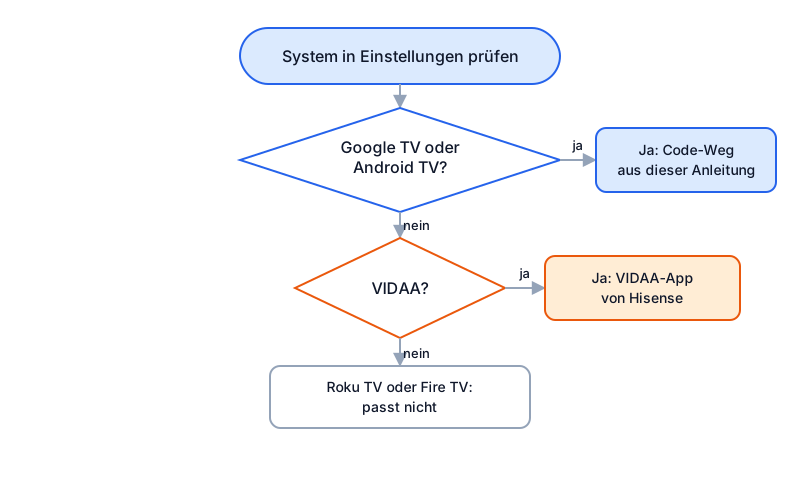
Ohne Blick ins Menü verrät dir oft der Startbildschirm, welches System läuft: Siehst du den Play Store und den Google Assistant, nutzt der TV Android TV oder Google TV (just a TV).
| App | Passt für | Was sie braucht |
|---|---|---|
| Google TV App von Google | Jeden Hisense mit Google TV oder Android TV | Gleiches WLAN und Code vom TV |
| Apple Fernbedienung im Kontrollzentrum | Hisense mit AirPlay und HomeKit | TV in der Home-App und gleiches WLAN |
| Freie App ohne Konto | Jeden Hisense mit Google TV oder Android TV | Gleiches WLAN und Code vom TV |
Voraussetzungen
Prüfe diese vier Punkte, bevor du startest. Sie gelten für jede App.
- Verbinde iPhone und Hisense-TV mit dem gleichen WLAN.
- Schalte den TV ein und warte, bis er im Netz ist.
- Erlaube der App den Zugriff auf das lokale Netzwerk, wenn iOS danach fragt.
- Falls der TV sie beim Einrichten verlangt, halte die alte Fernbedienung bereit.
Ohne gleiches WLAN findet das iPhone keinen Hisense-TV. Samsung verlangt das gleiche WLAN für die App-Steuerung ebenso. Ein iPhone hat keinen Infrarotsender, die Steuerung läuft nur über WLAN.
Mit der Google TV App koppeln
Die Google TV App ist Googles eigene App für das iPhone und enthält eine Fernbedienung. Google sagt, dass sie Google TV und Android TV steuert. Darum steuert sie auch Hisense-Fernseher mit diesen Systemen.
Verbinde iPhone und TV mit demselben WLAN. Dann folge diesen Schritten aus der Anleitung von Google:
- Öffne die Google TV App auf dem iPhone.
- Tippe rechts unten auf Fernseher in der Nähe.
- Wähle deinen Hisense-TV aus.
- Gib den Code ein, den der Fernsehbildschirm zeigt.
- Tippe auf Koppeln.
Der Code hat 6 Zeichen und läuft nach etwa einer Minute ab (Anleitung). Gib ihn zügig ein. Wenn er abläuft, starte den Versuch neu. Danach nutzt du Navigation, Lautstärke, Wiedergabe und Texteingabe über die Handytastatur. Mehr zum Code steht in der Plattform-Anleitung mit Code und Tasten.
Ohne Konto aus einer App
Die Google TV App reicht für einen Hisense. In einem Haushalt mit Hisense im Wohnzimmer und Samsung oder LG im Schlafzimmer brauchst du für jede Marke eine eigene App. Eine freie App ersetzt das.
Tivi findet Hisense-Fernseher im WLAN von selbst und steuert Samsung, LG, Android TV und Google TV. Du brauchst kein Konto. Lege iPhone und TV ins gleiche WLAN, tippe den Hisense in der Liste an und gib den Code vom TV ein. Danach verbindet sich der TV per Fingertipp neu. Tivi schaltet den TV aus und steuert weder VIDAA noch Roku noch DLNA noch Apple TV.
Kontrollzentrum über AirPlay
Das iPhone bringt eine eigene Fernbedienung im Kontrollzentrum mit. Apple sagt, dass sie AirPlay-kompatible Smart-TVs steuert, wenn der TV in der Home-App ist.
Der Weg braucht das gleiche WLAN und einen TV, der bereits in der Home-App einem Raum zugeordnet ist. Danach wählst du den TV im Kontrollzentrum aus. Für einen Hisense ohne AirPlay oder ohne Home-App passt der Code-Weg besser.
Wenn der Hisense-TV nicht erscheint
Gehe diese Prüfungen der Reihe nach durch.
- Prüfe, ob der TV an ist.
- Prüfe, ob iPhone und TV im gleichen WLAN hängen. Google nennt das als erste Bedingung für seine Fernbedienung.
- Prüfe in den iPhone Einstellungen unter Lokales Netzwerk, ob die App Zugriff hat. Ohne die Erlaubnis sieht die App kein Gerät im Netz.
- Warte 30 Sekunden nach dem Einschalten. Manche Geräte melden sich erst spät im Netz.
- Starte TV und App neu und suche erneut.
Taucht der TV danach nicht auf, nutze die Checkliste wenn das iPhone den Fernseher nicht findet.
Was nicht geht
Ein Hisense ohne Netzwerkanschluss nimmt keine Befehle vom iPhone an. Alle Apps auf dieser Seite senden durchs Heimnetz. Kein iPhone hat einen Infrarotsender. Kaufe für so einen TV eine Ersatzfernbedienung.
Spiegeln ist nicht Steuern. AirPlay und Screen Mirroring zeigen Bild und Ton vom Handy am TV, sie ersetzen keine Fernbedienung. Apple TV steuerst du so nicht, denn Apple öffnet das Protokoll nicht für fremde Apps.
VIDAA steuerst du nicht mit Code. Nutze dafür die VIDAA-App von Hisense: gleiches WLAN, TV in der App wählen, Code vom TV bestätigen.
Häufige Fragen
Steuert das iPhone jeden Hisense-Fernseher
Nein, nur Hisense mit Google TV oder Android TV. Prüfe das System in den Einstellungen unter System oder Info. Hisense mit VIDAA, Roku TV oder Fire TV steuerst du über diesen Weg nicht.
Der TV zeigt keinen Code, was nun
Prüfe zuerst das gleiche WLAN und den Zugriff auf das lokale Netzwerk in den iPhone Einstellungen. Starte TV und App neu und richte die Verbindung neu ein. Gib den neuen Code zügig ein, denn er läuft nach etwa einer Minute ab.
Reicht das Kontrollzentrum ohne extra App
Nur wenn der Hisense AirPlay unterstützt und bereits in der Home-App ist. Danach reicht das Kontrollzentrum für die Grundfunktionen. Ohne AirPlay oder ohne Home-App nimm die Google TV App oder eine freie App mit dem Code-Weg.
Brauche ich ein Konto für die Steuerung per iPhone
Für die Google TV App und für freie Apps brauchst du kein neues Konto. Lege beide Geräte ins gleiche WLAN und nutze den Code vom TV.
Schaltet das iPhone den Hisense auch ein
Verlasse dich nicht darauf. Schalte den TV mit der Taste am Gerät ein und steuere ihn danach per iPhone. Ein ausgeschalteter TV antwortet nicht im WLAN.
Quellen
- Hisense (2024). Hisense-TVs ohne Fernbedienung bedienen – die VIDAA-App.
- Hisense (2024). Einstiegssegment & QLED-Serien: Hisense stellt neue Smart-TVs vor.
- Hisense (2026). Smart TV platforms: Android TV, Fire TV, Google TV, Roku TV, Vidaa TV.
- Google (2026). Fernseher mit der Google TV App verbinden, steuern und Inhalte streamen.
- Google (2026). Smartphone als Fernbedienung für Android TV verwenden.
- Invikta Technology (2026). Control your Android TV or Google TV with your phone.
- just a TV (2026). Einen Hisense Android TV aufräumen.
- Apple (2026). Apple TV Remote auf dem iPhone oder iPad einrichten.
- Samsung (2026). Samsung Smart TV ohne Fernbedienung steuern.
- Tivi (2026). Tivi – TV-Fernbedienung als App fürs iPhone.
- Apple (2026). Tivi – TV-Fernbedienung im App Store.