Android TV وGoogle TV
ريموت تلفزيون هايسنس للايفون: كيف تتحكم بتلفاز Hisense من هاتفك
Nefarius Appsمدة القراءة: 7 د
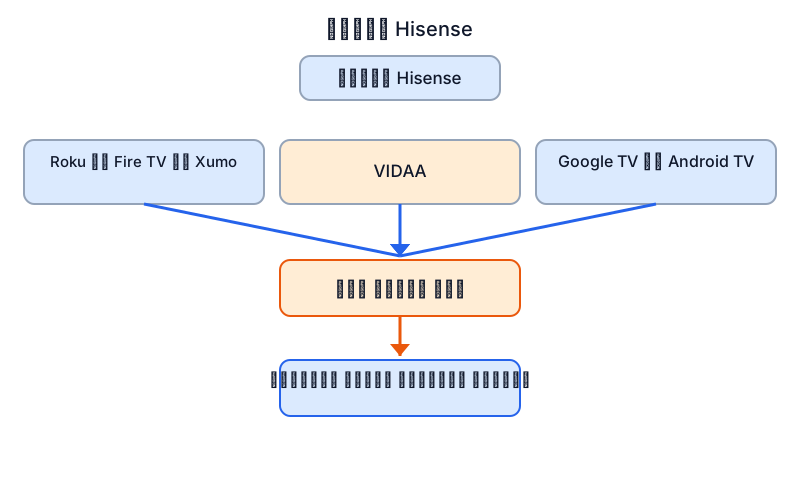
يتحكم الايفون بتلفاز Hisense عبر شبكة الواي فاي نفسها حسب نظام التشغيل في التلفاز. تلفاز Hisense بنظام Google TV أو Android TV يقترن مع تطبيق Tivi أو تطبيق Google TV برمز من الشاشة. تلفاز VIDAA يحتاج تطبيق VIDAA. تلفاز Roku يحتاج تطبيق Roku. تلفاز Fire TV يحتاج تطبيق Fire TV. التلفاز غير الذكي لا يصل إليه أي تطبيق ايفون.
دليل ريموت الايفون العام يشرح الفكرة نفسها لكل الماركات: الهاتف يتصل بخدمة الريموت في التلفاز عبر الشبكة المحلية. هذا الدليل يحدد أي خدمة يستخدم تلفاز Hisense حسب نظامه، ثم يعطي خطوات كل نظام.
اعرف نظام تلفاز Hisense قبل أن تختار التطبيق
تبيع Hisense تلفازات ذكية بستة أنظمة مختلفة. تذكر Hisense USA أن أنظمتها هي Android TV وFire TV وGoogle TV وRoku TV وVIDAA وXumo TV، وكل نظام يحتاج تطبيقا مختلفا على الايفون. الاستثناء الوحيد هو Google TV وAndroid TV: يشتركان في خدمة ريموت واحدة، وتطبيق واحد يتحكم بالنظامين.
انظر إلى اسم المنتج الكامل على العلبة أو الفاتورة أو صفحة المنتج. تضع Hisense اسم النظام في آخر الاسم. لا تعتمد على اسم السلسلة وحده، لأن السلسلة الواحدة تباع أحيانا بنظامين مختلفين. ستحتاج هذه المعلومة مرة واحدة فقط، ثم تختار التطبيق الصحيح مباشرة. صور ملصق العلبة بهاتفك قبل أن ترميها، فستحتاج رقم الموديل عند البحث عن دعم لاحقا.
| نظام Hisense | تطبيق الايفون | ماذا يحتاج الاتصال |
|---|---|---|
| Google TV | Tivi أو تطبيق Google TV | الشبكة نفسها ورمز من شاشة التلفاز |
| Android TV | Tivi أو تطبيق Google TV | الشبكة نفسها ورمز من شاشة التلفاز |
| VIDAA | تطبيق VIDAA | الشبكة نفسها وقبول ما يطلبه التلفاز |
| Roku TV | تطبيق Roku | الشبكة نفسها وتسجيل الدخول في التطبيق |
| Fire TV | تطبيق Fire TV | الشبكة نفسها وتسجيل الدخول في حساب Amazon |
| Xumo TV | تطبيق Xumo | الشبكة نفسها والتطبيق المطابق لإصدار Xumo |
إن لم تجد اسم النظام على العلبة، افتح إعدادات التلفاز ثم حول أو معلومات الجهاز واقرأ سطر النظام. ستجد هناك اسم النظام الكامل ورقم الموديل وسنة الصنع، وهي تفاصيل تفيدك عند البحث عن دعم لاحقا. إن تعذر ذلك، انظر إلى الشاشة الرئيسية. شاشة Google TV تعرض تبويبات Google واقتراحات حساب Google، وشاشة VIDAA تعرض شريط تطبيقات VIDAA الخاص. شاشة Roku تعرض شبكة قنوات Roku البنفسجية، وشاشة Fire TV تعرض محتوى Amazon وتطلب حساب Amazon. الفروق بصرية واضحة من أول نظرة.
ماذا تجهز قبل الاقتران
جهز أربع نقاط قبل أن تفتح أي تطبيق، وهي تحسم معظم حالات الفشل.
- ضع الايفون والتلفاز على اسم الواي فاي نفسه بالضبط. يشترط تطبيق Google TV أن يكون الهاتف والتلفاز على الشبكة اللاسلكية نفسها، وهذه القاعدة تشمل كل تطبيقات الريموت. القاعدة نفسها يشرحها دليل شرط الشبكة الواحدة من زاوية عمل الريموت اليومي.
- شغل التلفاز وأكمل إعداده الأول. التلفاز المطفأ من الكهرباء يغيب عن الشبكة، والتلفاز في أول إعداد يعرض شاشة الترحيب لا خدمة الريموت.
- اسمح بالشبكة المحلية على الايفون. يطلب iOS 14 والأحدث موافقتك قبل أن يلمس أي تطبيق أجهزة شبكتك، وتمنحه من الإعدادات ثم الخصوصية والأمان ثم الشبكة المحلية. تشرح Apple أن التطبيق لا يرى أجهزة الشبكة قبل أن تضغط السماح.
- أطفئ VPN وتجنب شبكة الضيوف المعزولة أثناء الاقتران. الشبكة المعزولة تخفي التلفاز حتى لو كان الاسم متشابها.
تلفاز Hisense بنظام Google TV أو Android TV
هذا هو النظام الذي يخدمه Tivi مباشرة. افتح Tivi على الايفون بعد أن تسمح بالشبكة المحلية. يبحث التطبيق في شبكتك ويعرض التلفاز في القائمة. اختر تلفازك واضغط اتصال. يعرض التلفاز رمزا من الشاشة، أدخله في التطبيق مرة واحدة. يحفظ التطبيق التلفاز بعدها في أجهزتك، فيعود باتصال واحد. أبق الهاتف قريبا من التلفاز أثناء إدخال الرمز حتى لا تنتهي مهلة الشاشة.
يكمل دليل ريموت اندرويد للايفون تفاصيل الاقتران نفسها لشاشات Google TV، لأن الخدمة واحدة. يمكنك أيضا استخدام تطبيق Google TV الرسمي بدلا من Tivi: افتحه واختر التلفاز القريب ثم أدخل الرمز الذي يظهر على الشاشة واضغط إقران. هكذا توثق Google خطوات الربط الخمس.
بعد الاقتران تحصل على الاتجاهات وOK والصوت وكتم الصوت والتشغيل والإيقاف والتخطي والرجوع والرئيسية والقائمة وإطفاء الطاقة. يعمل Tivi هنا محليا فقط بلا حساب وبلا سحابة. يبقى الهاتف والتلفاز على الواي فاي نفسه أثناء الاستخدام. يحفظ التطبيق كل تلفاز تقترن به، فتتنقل بين غرفة المعيشة وغرفة النوم بضغطة واحدة.
تكتب أيضا بلوحة مفاتيح الايفون بدلا من التنقل حرفا حرفا بالأسهم. يدعم تطبيق Google TV إدخال النص للبحث وتسجيل الدخول من الهاتف، والمنطق نفسه ينطبق هنا لأن الخدمة واحدة. افتح حقل البحث في التلفاز ثم اكتب على لوحة الايفون، وتظهر الكتابة في التلفاز مباشرة.
إن طلب التلفاز رمزا ولا يظهر في القائمة، انتقل إلى قسم عدم الظهور في الأسفل قبل أن تعيد المحاولة. لا تكتب رمزا من جلسة قديمة، بل اطلب رمزا جديدا من التلفاز ثم أدخله فورا.
تلفاز Hisense بنظام VIDAA
نظام VIDAA خاص بشركة Hisense، ولا يتكلم لغة Google TV. تحتاج هنا تطبيق VIDAA الرسمي على الايفون، لا Tivi ولا تطبيق Google TV. ضع الهاتف والتلفاز على الشبكة نفسها، وافتح التطبيق واختر تلفازك من القائمة. اقبل ما يطلبه التلفاز على الشاشة من ترخيص أو تأكيد. تختلف شاشات VIDAA بين السنوات، فاتبع النص الظاهر حرفيا ولا تكتب رمزا لم يظهر.
إن كان تلفازك VIDAA قديما بلا شبكة ذكية، فهو خارج هذه الفقرة. انتقل إلى فقرة التلفاز غير الذكي. وإن ظهر تلفاز VIDAA في تطبيق عام ثم رفض الأزرار، فأنت غالبا أمام خدمة مختلفة: احذفه من التطبيق العام واستخدم تطبيق VIDAA الرسمي.
تلفاز Hisense بنظام Roku TV أو Fire TV أو Xumo
كل نظام من هذه الأنظمة الثلاثة له تطبيقه الخاص.
- تلفاز Hisense بنظام Roku TV يعمل مع تطبيق Roku الرسمي. ضع الهاتف والتلفاز على الشبكة نفسها، وسجل الدخول في التطبيق، واختر التلفاز. لا يحتاج عادة إلى رمز، بل إلى اختيار الجهاز من القائمة.
- تلفاز Hisense بنظام Fire TV يعمل مع تطبيق Fire TV الرسمي من Amazon. ستحتاج تسجيل الدخول إلى حساب Amazon نفسه المرتبط بالتلفاز، ثم اختيار الجهاز.
- تلفاز Hisense بنظام Xumo TV يعمل مع تطبيق Xumo المطابق لإصداره. ثبت التطبيق الذي يذكر إصدار Xumo في تلفازك، ثم اتبع خطوات الربط على الشاشتين.
لا تحاول إجبار Tivi أو تطبيق Google TV على هذه الأنظمة. البروتوكول مختلف، والقائمة الفارغة هنا تعني أنك في التطبيق الخطأ لا أن الشبكة معطلة. وإن كنت تملك تلفازين بنظامين مختلفين في غرفتين، ثبت التطبيقين معا وسم كل جهاز باسم غرفته، فيسهل التبديل دون خلط.
تلفاز Hisense غير الذكي
التلفاز غير الذكي يستقبل الأوامر بالأشعة تحت الحمراء فقط، ولا يملك أي ايفون مرسل أشعة. لذلك لا يتحكم به أي تطبيق ريموت، لا Tivi ولا غيره. الحل هنا ريموت بديل بالأشعة أو ريموت الشركة الأصلي. إن كنت تشتري تلفازا جديدا وتريد التحكم من الايفون، اختر موديلا ذكيا بنظام مذكور في الجدول أعلاه، وتأكد من وجود واي فاي في مواصفاته قبل الدفع. البائع أحيانا يسمي أي شاشة مسطحة ذكية، فاطلب اسم النظام مكتوبا لا وصفا شفهيا.
التلفاز لا يظهر في التطبيق
إن أكملت الإعداد ولم يظهر تلفاز Hisense في القائمة، امش بهذا الترتيب.
- تأكد أن التلفاز يعمل ومتصل بالواي فاي نفسه، لا بكبل منفصل على شبكة أخرى ولا بنقطة اتصال الهاتف. إن كان التلفاز خارج الشبكة أصلا فأعده إليها أولا بطرق توصيل التلفاز بالواي فاي بدون ريموت.
- أعد فتح التطبيق بعد السماح بالشبكة المحلية. الرفض الأول يترك القائمة فارغة حتى تمنحه من الإعدادات.
- أعد تشغيل التلفاز والراوتر مرة واحدة، ثم انتظر دقيقة حتى تعود خدمة الشبكة.
- أطفئ VPN على الايفون واخرج من شبكة الضيوف.
- احذف التلفاز المحفوظ وأعد الاقتران من جديد إن كان رمزا قديما عالقا.
إن ظهر التلفاز ثم انقطع بعد دقائق، فالسبب غالبا نوم الشبكة أو عزلها لا التطبيق. ثبت التلفاز على نطاق 2.4 غيغاهرتز إن كان الراوتر يفصل النطاقين. وإن تكرر الانقطاع على شبكة عمل أو فندق، فالعزل مفروض من الراوتر نفسه. بدل الشبكة هنا لا التطبيق.
أسئلة شائعة
هل يعمل ريموت الايفون مع تلفاز Hisense بدون واي فاي؟
لا، يحتاج الهاتف والتلفاز إلى الشبكة اللاسلكية نفسها، لأن الأوامر تسير عبر الشبكة المحلية. لا يعمل البلوتوث وحده ولا بيانات الهاتف بديلا عن الواي فاي للتحكم اليومي.
أي تطبيق ايفون يناسب تلفاز Hisense الخاص بي؟
انظر إلى نظام التلفاز أولا. نظام Google TV أو Android TV يعمل مع Tivi أو تطبيق Google TV. نظام VIDAA يعمل مع تطبيق VIDAA. نظام Roku TV يعمل مع تطبيق Roku. نظام Fire TV يعمل مع تطبيق Fire TV. التلفاز غير الذكي لا يعمل مع أي تطبيق.
أين أجد نظام تلفاز Hisense؟
اقرأ اسم المنتج الكامل على العلبة أو الفاتورة أو صفحة المنتج، فهو يذكر النظام في آخره. أو افتح إعدادات التلفاز ثم حول أو معلومات الجهاز. لا تعتمد على اسم السلسلة وحده.
لماذا يطلب التلفاز رمزا عند الاقتران؟
الرمز يثبت أنك أمام التلفاز وتمنع الجار من التحكم به. يظهر مرة واحدة أثناء الربط، ثم يحفظ التطبيق العلاقة فلا يطلبه مجددا. اكتبه كما يظهر تماما مع الحروف الكبيرة والصغيرة والأرقام، واطلب رمزا جديدا إن انتهت مهلته قبل أن تكمله. الرمز الواحد يعمل لجلسة واحدة فقط ولا يصلح لتلفاز آخر.