Android TV और Google TV
Onida TV मोबाइल से कैसे चलाएं: Android और iPhone को Onida का रिमोट बनाएं
Nefarius Apps7 मिनट में पढ़ें
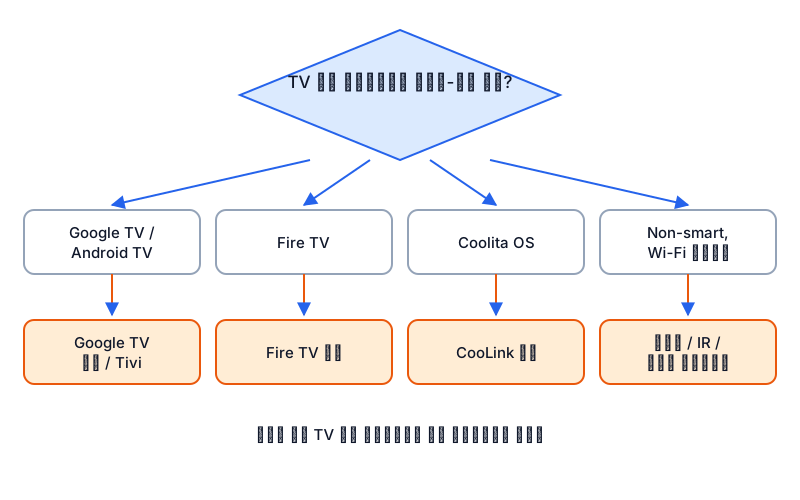
Onida TV मोबाइल से चलाने के लिए TV और फोन एक ही Wi-Fi नेटवर्क पर होने चाहिए। Google TV या Android TV वाले Onida पर Android फोन में Google TV ऐप और iPhone में Google TV ऐप या Tivi काम करता है: TV की स्क्रीन पर दिखा कोड ऐप में डालें और Pair करें। Fire TV वाले Onida पर Amazon का Fire TV ऐप इस्तेमाल करें। Coolita वाले Onida पर CooLink ऐप इस्तेमाल करें। Tivi सिर्फ iPhone के लिए है। Android फोन पर Google TV ऐप यही काम करता है।
अपना Onida पहचानें: Google TV, Fire TV, Coolita या पुराना
Onida एक ही नाम से अलग सिस्टम वाले TV बेचता है। सही ऐप TV के सिस्टम पर निर्भर है। Onida के अनुसार उसके TV Google TV, Android TV और Coolita OS पर चलते हैं, और कुछ मॉडल Fire TV वाले भी हैं। पहले बॉक्स या TV की Settings में About में देखें कि आपका TV कौन-सा है।
| TV का सिस्टम | कैसे पहचानें | फोन में कौन-सा ऐप |
|---|---|---|
| Google TV या Android TV | बॉक्स पर Google TV लिखा है, या Settings में About में Google दिखता है | Android पर Google TV ऐप; iPhone पर Google TV ऐप या Tivi |
| Fire TV | बॉक्स पर Fire TV या ROCK FIRE लिखा है | Android और iPhone, दोनों पर Fire TV ऐप |
| Coolita OS | बॉक्स पर Coolita लिखा है | Android और iPhone, दोनों पर CooLink ऐप |
| पुराना non-smart Onida | Wi-Fi सेटिंग ही नहीं है, सिर्फ HDMI और AV पोर्ट हैं | कोई Wi-Fi ऐप काम नहीं करता; नीचे का आखिरी हिस्सा देखें |
सिस्टम गलत चुनने पर फोन TV को ढूंढता ही नहीं है। इसलिए कोड डालने से पहले यह पहचान पक्की करें।
शुरू करने से पहले क्या चाहिए
फोन से Onida TV चलाने के लिए चार चीजें चाहिए। ज्यादातर घरों में ये पहले से तैयार होती हैं।
- Google TV या Android TV वाला Onida स्मार्ट TV। नए Onida Google TV में बिल्ट-इन Wi-Fi, Google Cast और स्क्रीन मिररिंग होती है।
- TV और फोन एक ही Wi-Fi नेटवर्क पर। गेस्ट नेटवर्क या कोई दूसरा Wi-Fi नाम नहीं चलेगा। TV Wi-Fi या Ethernet केबल से जुड़ा हो सकता है, बस नेटवर्क वही हो जिस पर फोन है।
- पहली बार जोड़ते समय TV पूरी तरह चालू हो। स्टैंडबाय में TV नेटवर्क पर नहीं मिलता, इसलिए कोई ऐप उसे नहीं ढूंढ पाता।
- पहली बार के लिए TV का अपना रिमोट पास रखें। कोड वाली स्क्रीन खोलने या TV पर कुछ चुनने के लिए वह काम आ सकता है।
इसके लिए HDMI केबल या IR वाला फोन नहीं चाहिए। ये ऐप Wi-Fi पर काम करते हैं, इसलिए फोन को TV की ओर करना भी जरूरी नहीं।
Android फोन से Onida TV चलाएं
Android फोन पर Google TV ऐप सबसे सीधा रास्ता है। नीचे के कदम Google की हिन्दी मदद से हैं।
- फोन और TV को एक ही Wi-Fi से जोड़ें।
- फोन पर Google TV ऐप खोलें।
- नीचे दाईं ओर आस-पास मौजूद टीवी पर टैप करें।
- सूची में अपना Onida TV चुनें।
- TV की स्क्रीन पर दिख रहा कोड ऐप में डालें।
- डिवाइस से जोड़ें पर टैप करें।
अब फोन TV का रिमोट है। इससे फिल्म चलती है, आवाज बढ़ती-घटती है, TV चालू-बंद होता है और खोज में अक्षर भी लिखे जाते हैं। Android TV का पूरा तरीका इसी तरह हर ब्रांड पर काम करता है। कोड हर बार स्क्रीन का ताजा कोड होता है। पुराना लिखा कोड दोबारा काम नहीं करता।
iPhone से Onida TV चलाएं
iPhone पर दो विकल्प हैं: Google TV ऐप और Tivi। Google TV ऐप के कदम Google की हिन्दी मदद से हैं।
- iPhone को उसी Wi-Fi से जोड़ें, जिस पर TV है। अगर घर में 2.4 GHz और 5 GHz के अलग नाम हैं, तो वही नाम चुनें जो TV पर है।
- iOS पूछे, तो लोकल नेटवर्क एक्सेस की अनुमति दें। Apple के अनुसार नेटवर्क के डिवाइस से बात करने वाले हर ऐप को पहली बार अनुमति मांगनी होती है। अगर आपने मना कर दिया था, तो Settings > Privacy & Security > Local Network में ऐप को ऑन करें।
- Google TV ऐप खोलें और नीचे दाईं ओर आस-पास मौजूद टीवी पर टैप करें।
- सूची में अपना Onida TV चुनें।
- TV की स्क्रीन पर दिख रहा कोड ऐप में डालें और डिवाइस से जोड़ें पर टैप करें।
दूसरा विकल्प Tivi है। यह iPhone के लिए यूनिवर्सल TV रिमोट ऐप है। यह आपके Wi-Fi पर TV खुद ढूंढता है और Samsung, LG webOS, Android TV और Google TV सेट को लोकल नेटवर्क पर सीधे चलाता है। इसमें न अकाउंट है, न क्लाउड सर्विस।
- iPhone को उसी Wi-Fi से जोड़ें, जिस पर TV है।
- iOS पूछे, तो लोकल नेटवर्क एक्सेस की अनुमति दें।
- सूची में Onida TV के आने का इंतजार करें।
- TV की लाइन में कनेक्ट करें पर टैप करें।
- TV की स्क्रीन पर दिख रहा कोड ऐप में डालें।
- पहले आवाज बढ़ाने वाला बटन दबाएं। आवाज का बदलाव स्क्रीन पर तुरंत दिखता है। पहली जांच पावर बटन से न करें: TV बंद होते ही कनेक्शन भी चला जाता है।
अगर घर में Samsung के साथ Onida भी है, तो Tivi दोनों को एक ही ऐप से चलाता है। हर TV के लिए अलग ऐप की जरूरत खत्म हो जाती है।
Fire TV वाला Onida हो तो
ROCK FIRE जैसे Fire TV वाले Onida पर Google TV ऐप और Tivi काम नहीं करते। वहां Amazon का Fire TV ऐप इस्तेमाल करें। नीचे के कदम Amazon की मदद से हैं।
- फोन और TV को एक ही Wi-Fi से जोड़ें।
- फोन पर Fire TV ऐप इंस्टॉल करें।
- Amazon अकाउंट से साइन इन करें।
- ऐप में रिमोट आइकन चुनें और नया Fire TV सेट करें।
- स्क्रीन पर आए निर्देश पूरे करें।
इसके बाद फोन से दिशा बटन, खोज और कीबोर्ड चलते हैं। Fire TV ऐप Android और iPhone, दोनों पर चलता है।
Coolita OS वाला Onida हो तो
कुछ Onida Coolita OS पर चलते हैं। वहां CooLink ऐप इस्तेमाल करें। यह Coolita बनाने वाली कंपनी का अपना ऐप है और Android व iPhone, दोनों पर चलता है। App Store के अनुसार इसमें रिमोट बटन, स्क्रीन कास्टिंग और वॉइस कंट्रोल है। फोन और TV एक ही Wi-Fi पर रखें और ऐप के निर्देश पूरे करें। Google TV ऐप, Fire TV ऐप और Tivi Coolita TV नहीं चलाते।
TV ऐप में न दिखे तो
फोन और TV एक ही Wi-Fi पर हैं, फिर भी TV सूची में नहीं दिखता, तो इसी क्रम में जांचें।
- TV पूरी तरह चालू है, स्टैंडबाय में नहीं।
- फोन और TV पर Wi-Fi का नाम एक ही है।
- फोन पर VPN बंद है और गेस्ट नेटवर्क नहीं है।
- iPhone पर लोकल नेटवर्क की अनुमति ऑन है।
- TV और फोन, दोनों को रीस्टार्ट करें और फिर से कोड डालें।
TV ऑफलाइन हो और रिमोट भी न हो, तो पहले बिना रिमोट Wi-Fi से जोड़ने के तरीके आजमाएं। फिर भी TV न दिखे, तो TV सूची में न दिखे तो 7 जांच क्रम से करें।
पुराना non-smart Onida हो तो
जिस Onida में Wi-Fi ही नहीं है, उसे कोई Wi-Fi रिमोट ऐप नहीं चला सकता। फोन का ऐप नेटवर्क पर TV को ढूंढता है, और जो TV नेटवर्क पर है ही नहीं, वह कभी नहीं मिलता। वहां तीन विकल्प हैं: TV के अपने बटन, IR ब्लास्टर वाला Android फोन या यूनिवर्सल IR रिमोट, और नया रिमोट मंगवाना। कुछ Android फोन में IR ब्लास्टर होता है। iPhone में IR ब्लास्टर कभी नहीं होता। दूसरा रास्ता Fire TV Stick जैसा स्ट्रीमिंग डिवाइस है: वह TV को स्मार्ट बनाता है, पर उसके बाद फोन उस डिवाइस को चलाता है, पुराने TV को नहीं।
आम सवाल
TV की स्क्रीन पर कोड नहीं दिख रहा, क्या करें
पहले TV पूरी तरह चालू करें और फोन-टीवी का Wi-Fi नाम मिलाएं। फिर ऐप में TV को फिर से चुनें। कोड उसी कोशिश की स्क्रीन पर आता है। पुराना लिखा कोड काम नहीं करता।
क्या Tivi Fire TV वाले Onida को चलाता है
नहीं। Fire TV वाले Onida पर Fire TV ऐप इस्तेमाल करें। Tivi Google TV और Android TV वाले Onida चलाता है।
क्या बिना रिमोट के भी Onida TV फोन से जुड़ता है
TV चालू हो और Wi-Fi से जुड़ा हो, तो हां। कोड स्क्रीन पर दिखता है और फोन में डाला जाता है। TV बंद हो या Wi-Fi से कटा हो, तो पहले TV का बटन चाहिए।
Android फोन पर कौन-सा ऐप सबसे अच्छा है
Google TV वाले Onida के लिए Google TV ऐप। Fire TV वाले Onida के लिए Fire TV ऐप। दोनों उसी कंपनी के हैं जो TV का सिस्टम बनाती है।
क्या Coolita वाले Onida पर Google TV ऐप चलता है
नहीं। Coolita वाले Onida पर CooLink ऐप इस्तेमाल करें। Google TV ऐप, Fire TV ऐप और Tivi Coolita TV नहीं चलाते।
क्या iPhone से Onida TV चालू होता है
Google TV ऐप TV को चालू या बंद कर सकता है। पर TV स्टैंडबाय से तभी उठता है, जब वह नेटवर्क से जुड़ा रहे। TV का प्लग निकला हो, तो कोई ऐप उसे चालू नहीं कर सकता।
स्रोत
- Onida (2026). Televisions by Smart Platform.
- Onida (2026). 32 inch QLED HD Ready Smart Google LED TV.
- Google TV मदद. Google TV ऐप्लिकेशन की मदद से, टीवी को कनेक्ट करना (Android).
- Google TV मदद. Google TV ऐप्लिकेशन की मदद से, टीवी को कनेक्ट करना (iPhone).
- Apple (2026). If an app would like to connect to devices on your local network.
- Amazon. Use Your Mobile Device like a Fire TV Remote.
- CooLink App. Remote, cast and voice control (App Store).