Einrichtung & Pairing
Fernseher ohne Fernbedienung einschalten: Tasten, iPhone und Netzwerk-Bereitschaft
Nefarius Apps6 Min. Lesezeit
Ja, du schaltest einen Fernseher ohne Fernbedienung ein. Drücke die Taste am Gerät, oder nutze dein iPhone im gleichen WLAN, wenn der TV im Standby mit Netzwerk-Bereitschaft wartet. Samsung, LG und Roku lassen sich so wecken, wenn die App den TV schon einmal verbunden hat. Ein TV ohne Strom oder ein Apple TV antwortet nicht.
Voraussetzungen
Prüfe diese vier Punkte, bevor du startest. Sie gelten für jede Methode mit App.
- Lasse den Fernseher am Strom und mit deinem WLAN verbunden.
- Lege iPhone und Fernseher in das gleiche WLAN.
- Erlaube der App den Zugriff auf das lokale Netzwerk, wenn iOS danach fragt.
- Aktiviere einmal die Netzwerk-Bereitschaft am TV, solange du noch Tasten oder eine Fernbedienung hast.
Ein iPhone hat keinen Infrarotsender, darum läuft jede Steuerung über WLAN (Giga). Ohne gleiches WLAN findet keine App den TV. Ein Gastzugang oder ein aktives VPN trennt die Geräte, auch wenn beide online wirken.
Welcher Weg passt
Starte mit dem, was du im Raum hast. Die Tabelle nennt je Lage den schnellsten Weg.
| Lage | Nutze | Braucht |
|---|---|---|
| Taste am Gerät erreichbar | Taste am Gehäuse | Nichts weiter |
| Smart-TV im Standby, iPhone im gleichen WLAN | iPhone mit Fernbedienungs-App | Gleiches WLAN, einmalige Verbindung, Netzwerk-Bereitschaft an |
| TV vom Strom getrennt oder Steckerleiste aus | Stecker oder Leiste, dann Taste | Zugang zur Steckdose |
| TV soll nach Zeit angehen | Timer oder Weckfunktion am TV | Einmal Zugang zum Menü |
Der Weg hängt von der Lage ab. Bei erreichbarer Taste nimm sie, bei Standby mit WLAN das iPhone, bei Stromlosigkeit den Stecker.
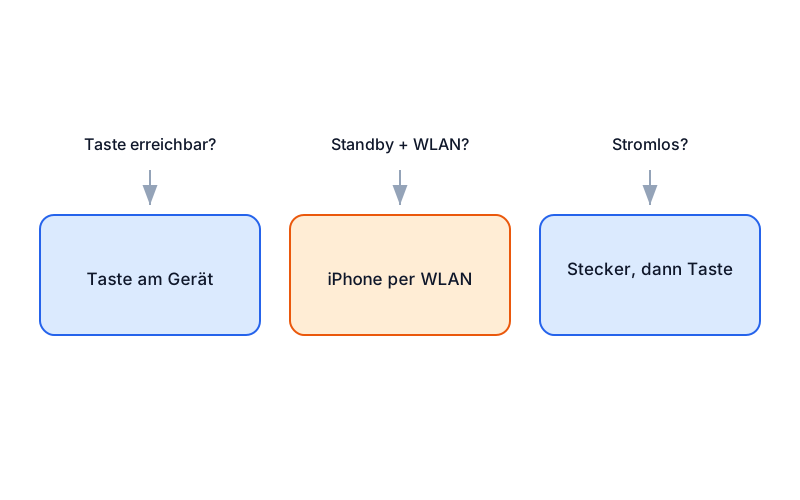
Wenn die Fernbedienung verloren ist, helfen zuerst die gleichen Schritte wie wenn die Fernbedienung verloren ist. Zum Ausschalten nutzt du die Wege aus Fernseher ausschalten ohne Fernbedienung, denn Einschalten und Ausschalten brauchen verschiedene Einstellungen.
Taste am Gerät
Fast jeder Fernseher hat echte Tasten am Gehäuse, meist für Ein und Aus, Lautstärke und Programme (Giga). Suche an der Unterkante, an den Seiten und auf der Rückseite. Bei Samsung liegen sie je nach Modell am unteren Rahmen, auf der Rückseite oder seitlich am Gehäuse (Samsung).
Drücke die Taste einmal und warte einige Sekunden auf das Bild. Bei einem einzelnen Knopf öffnet ein kurzer Druck oft das Menü und ein langer Druck schaltet ein oder aus. Die genaue Belegung steht in der Anleitung deines Modells. Diese Methode braucht kein WLAN und keine App und funktioniert auch nach einem Stromausfall.
Mit dem iPhone im gleichen WLAN einschalten
Ein Smart-TV im Standby hält sein Netzwerk wach, wenn du es erlaubst. Dann weckt ihn eine App per WLAN. Gehe so vor, wenn der TV schon einmal mit der App verbunden war.
- Schalte den Fernseher an den Tasten am Gerät ein.
- Warte etwa 30 Sekunden, bis er im Netz ist.
- Verbinde iPhone und Fernseher mit dem gleichen WLAN.
- Erlaube der App den Zugriff auf das lokale Netzwerk.
- Wähle den Fernseher in der App und tippe auf Ein oder Power.
- Aktiviere danach die Netzwerk-Bereitschaft, damit es beim nächsten Mal ohne Tasten klappt.
Tivi findet Samsung, LG, Roku, Android TV und Google TV im gleichen WLAN und steuert sie ohne Konto (Tivi). Die Details je Marke stehen in Samsung-Fernseher mit iPhone steuern, LG-Fernseher mit iPhone steuern und Android TV mit dem iPhone steuern.
SmartThings geht auch, braucht aber zusätzlich ein Samsung-Konto und die installierte App (Samsung). Wenn du kein Konto anlegen willst, nutzt du eine freie App ohne Konto.
Netzwerk-Bereitschaft je Marke
Diesen Schritt machst du einmal, solange du Tasten oder eine Fernbedienung hast. Danach weckt die App den TV aus dem Standby. Die Namen hängen vom Modell und von der Sprache des TVs ab, sie heißen meist so.
Samsung
Aktiviere Mit Mobilgerät einschalten unter Einstellungen, Allgemein, Netzwerk, Experteneinstellungen. Bei neueren Modellen findest du den Punkt unter Alle Einstellungen, Verbindung, Netzwerk, Experteneinstellungen (Universal TV Fernbedienung). Lasse den TV am Strom und im WLAN.
LG
Aktiviere Turn on via Wi-Fi unter Einstellungen, Allgemein oder Verbindung. Bei älteren Modellen heißt der Punkt Mobile TV On (Universal TV Fernbedienung). Danach schaltet die App den TV per Wake-on-LAN ein.
Roku
Aktiviere bei einem Roku-TV den Schnellstart unter Einstellungen, System, Energie. Ein Stick oder eine Box schaltet den TV oft über HDMI-CEC mit ein (Universal TV Fernbedienung).
Sony und Android TV
Sony nennt die Funktion Fernstart unter Netzwerk und Internet. Viele Android-TV-Modelle nennen sie Wake on LAN oder Wake on Wi-Fi unter System, Energie oder Netzwerk (Universal TV Fernbedienung). Beachte die Grenze: Tivi weckt Samsung, LG und Roku, aber kein Android TV, Google TV oder Chromecast (Tivi). Nutze dort die Taste am Gerät.
Grenzen
Diese Fälle löst keine App. Plane sie ein, bevor du suchst.
- Ohne Strom geht nichts. Ein TV an einer ausgeschalteten Leiste oder ohne Stecker antwortet auf kein WLAN-Signal. Schalte erst Strom ein, dann Taste.
- Ohne gleiche Netze geht nichts. Gastzugang, Repeater mit eigenem Netz oder VPN trennen iPhone und TV.
- Ohne vorherige Verbindung weckt Tivi nicht. Die App muss den Samsung-, LG- oder Roku-TV schon einmal verbunden haben, und die TV-Einstellung muss an sein (Tivi).
- Apple TV geht nie. Apple erlaubt Apps von Dritten keine Steuerung (Tivi), darum bleibt der Weg über die Apple-eigene Fernbedienung im Kontrollzentrum.
- Kein Eingangwechsel (Tivi). Viele Wege schalten nur ein und aus. Für HDMI-Eingang oder Senderliste brauchst du danach die App oder die Tasten.
Wenn es nicht klappt
Gehe die Liste von oben nach unten durch. Die meisten Fehler sitzen in den ersten drei Punkten.
- Prüfe Strom und Standby-Licht. Kein Licht heißt kein Netz, dann hilft nur Stecker und Taste.
- Prüfe das WLAN auf beiden Geräten. Name und Band müssen gleich sein.
- Prüfe die App-Berechtigung unter Einstellungen, Datenschutz, Lokales Netzwerk.
- Prüfe die Netzwerk-Bereitschaft am TV. War sie aus, schalte sie mit Tasten ein und versuche es danach erneut.
- Starte TV und iPhone neu und warte 30 Sekunden, bis der TV im Netz ist.
Wenn das iPhone den TV gar nicht listet, hilft die Checkliste, wenn das iPhone den Fernseher nicht findet. Wenn nur das Wecken fehlt, aber die Steuerung läuft, ist fast immer die Netzwerk-Bereitschaft am TV aus.
Häufige Fragen
Geht es auch ohne WLAN
Ja, über die Taste am Gerät. Jede App braucht WLAN, weil das iPhone keinen Infrarotsender hat. Ohne WLAN bleibt nur der Knopf am Gehäuse oder eine neue Fernbedienung.
Schadet es, den Stecker zu ziehen
Nein, als Notweg nicht, aber nutze ihn selten. Ziehe den Stecker nur, wenn kein anderer Weg geht, und stecke ihn fest wieder ein. Danach braucht der TV einen Moment, bis er im Netz ist.
Warum findet mein iPhone den Fernseher nicht
Meist trennt ein Gastzugang oder ein VPN die Geräte, oder die App hat keinen Zugriff auf das lokale Netzwerk. Prüfe gleiches WLAN, die iOS-Freigabe und die Netzwerk-Bereitschaft am TV.
Kann Tivi jeden Fernseher einschalten
Nein. Tivi weckt Samsung, LG und Roku, wenn die App den TV schon einmal verbunden hat und die TV-Einstellung an ist. Android TV, Google TV und Chromecast weckt Tivi nicht, Apple TV steuert keine App von Dritten.
Geht das auch mit Apple TV
Nein. Apple TV und reine AirPlay-Geräte lassen sich von keiner App im App Store steuern. Nutze dafür die Apple-eigene Fernbedienung im Kontrollzentrum deines iPhones.
Was tun, wenn die Netzwerk-Bereitschaft am TV fehlt
Nutze die Taste am Gerät und prüfe Menü und Anleitung deines Modells. Manche älteren Modelle haben keinen Netzwerk-Start. Dann bleibt die Taste der Weg, oder du ersetzt die Fernbedienung.