Einrichtung & Pairing
Fernseher ausschalten ohne Fernbedienung: Tasten, iPhone und HDMI-CEC
Nefarius Apps6 Min. Lesezeit
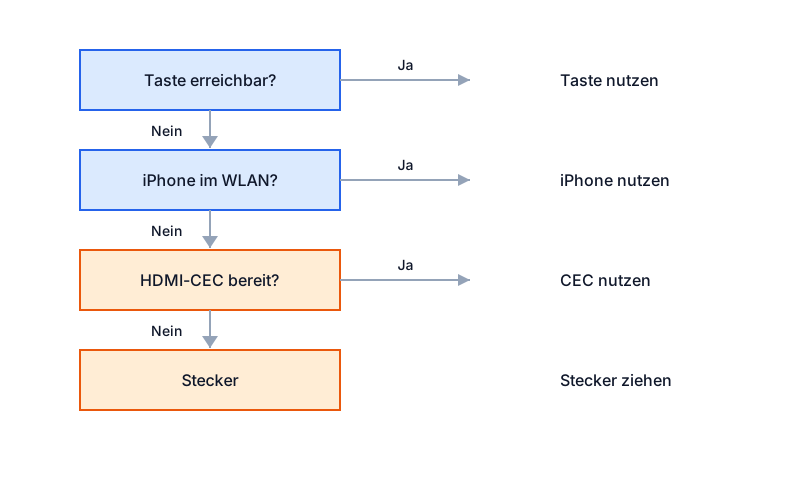
Ja, du schaltest einen Fernseher ohne Fernbedienung aus. Nutze die Taste am Gerät, oder nutze dein iPhone im gleichen WLAN. Ein Streaming-Gerät mit HDMI-CEC schaltet den TV mit aus, wenn die Funktion vorher an war. Nur den Stecker ziehen bleibt der letzte Weg.
Welche Methode passt
Starte mit dem, was du im Raum hast. Die Tabelle nennt je Lage den schnellsten Weg.
| Lage | Nutze | Braucht |
|---|---|---|
| Taste am TV erreichbar | Taste am Gerät | Nichts weiter |
| Smart-TV an und im WLAN, iPhone im gleichen WLAN | iPhone mit Fernbedienungs-App | Gleiches WLAN, einmal Pairing |
| Streaming-Gerät per HDMI verbunden | Fernbedienung oder App des Geräts | HDMI-CEC an, vorher eingerichtet |
| TV soll nach Zeit ausgehen | Sleep-Timer oder Aus-Timer am TV | Einmal Zugang zum Menü |
| Nichts davon geht | Stecker | Zugang zur Steckdose oder Leiste |
Ein iPhone hat keinen Infrarotsender, darum steuert es den TV über WLAN (Giga). Ohne gleiches WLAN findet keine App den TV.
Taste am Gerät
Auch smarte Geräte haben meist echte Tasten am Gehäuse (Samsung, Giga). Suche an der Unterkante, an den Seiten und auf der Rückseite. Wo eine Taste mehrere Funktionen stapelt, öffnet ein kurzer Druck das Menü und ein langer Druck schaltet aus.
Samsung
Samsung beschreibt drei typische Stellen: unter der Unterkante, hinten unten rechts oder links, oder als Touch vorne (Samsung). Die genaue Stelle hängt vom Modell ab. Bei einem Controller unten in der Mitte oder unten rechts schaltet ein Druck den TV aus oder an. Bei einem Joystick an der Rückseite oder unten rechts drückst du den Stick und hältst ihn 1,5 bis 3 Sekunden, bis der TV ausgeht (Eltima). Ein kurzer Druck öffnet erst ein kleines Menü mit Smart Hub, Quelle, Ausschalten und Menü. Wenn du einen Samsung-Fernseher mit iPhone steuern willst, brauchst du die Taste nur für den ersten Start, danach übernimmt das Handy.
LG
LG nennt die Steuerung Jog-Knopf. Drücke ihn zum Einschalten, halte ihn länger als eine Sekunde zum Ausschalten (LG). Beim Ausschalten schließen alle Apps, und laufende Aufnahmen stoppen. Es gibt Typ A nur mit Druck und Typ B mit Druck plus Hoch, Runter, Links und Rechts. Bei Typ A öffnet ein kurzer Druck im Betrieb ein Menü mit vier Punkten, ein langes Drücken wählt. Die Lage variiert je nach Modell, suche mittig unter der unteren Blende oder hinten unten.
Sony
Halte die Power-Taste am TV gedrückt, bis der TV ausgeht (Sony). Die Lage der Taste variiert je nach Modell, Land und Region. Bei Modellen mit nur einer Taste am TV öffnet ein Druck das Bedienmenü für Lautstärke und Sender. Nutze dann das Menü, um zu Ausschalten zu kommen.
Android TV und Google TV
Fühle unten und hinten nach einem Joystick oder einer kleinen Taste. Viele Fernseher mit Android TV oder Google TV folgen dem gleichen Muster: kurz drücken öffnet das Menü, lang drücken schaltet aus. Findest du keine Taste am Gerät, springe direkt zum iPhone-Abschnitt oder nutze HDMI-CEC.
iPhone als Ersatz
Wenn der TV an und im WLAN ist, schaltest du ihn dauerhaft vom Sofa aus. Lege das iPhone ins gleiche Netz wie den TV und erlaube den Zugriff, dann paare einmal je Marke.
Prüfe diese vier Punkte, bevor du startest.
- Verbinde iPhone und Fernseher mit dem gleichen WLAN. Nutze kein Gastnetz und schalte ein VPN zum Test aus.
- Erlaube der App den Zugriff auf das lokale Netzwerk, wenn iOS fragt. Ohne die Erlaubnis bleibt die Liste leer.
- Schalte den TV ein und warte, bis er im Netz ist. Manche Geräte melden sich erst nach etwa 30 Sekunden.
- Halte die alte Fernbedienung bereit für das erste Pairing. Danach speichert die App den TV.
So schaltest du aus.
- Öffne die Fernbedienungs-App auf dem iPhone.
- Wähle deinen Fernseher aus der Liste.
- Bestätige das Pairing am TV. Samsung fragt nach Zulassen. LG zeigt einen 8-stelligen PIN. Android TV und Google TV zeigen einen 6-stelligen Code.
- Tippe in der App auf Power. Der TV geht in Standby.
- Nutze danach Steuerkreuz, Lautstärke, Wiedergabe, Home, Zurück und Menü wie mit der alten Fernbedienung.
Einen Überblick je Marke gibt die Anleitung zum Steuern per iPhone. Wenn der TV in keiner Liste erscheint, arbeite die Checkliste wenn das iPhone den Fernseher nicht findet ab. Samsung verlangt für die eigene App SmartThings einen Samsung Account und Internet (Samsung). Eine freie App redet direkt mit dem TV im Heimnetz und kommt ohne Konto aus.
HDMI-CEC und Timer
Wenn ein Streaming-Gerät oder eine Konsole per HDMI verbunden ist, schaltet sie den TV oft mit aus. Das braucht HDMI-CEC, bei Samsung heißt es Anynet+. Schalte es vorher ein: Einstellungen, dann Alle Einstellungen, dann Verbindung oder Allgemein, dann Externer Gerätemanager, dann Anynet+ (Eltima). Der genaue Pfad variiert je nach Modelljahr. Danach schaltet das Einschalten des Geräts den TV mit ein und das Ausschalten den TV mit aus. Ohne vorherige Einrichtung hilft der Weg heute Abend nicht.
Ein Sleep-Timer oder Aus-Timer schaltet den TV nach Zeit aus. Das braucht einmal Zugang zum Menü. Nutze dafür die Tasten am Gerät oder eine USB-Tastatur, die viele LG-, Sony- und Samsung-TVs als Eingabegerät nehmen (wikiHow). Stelle den Timer, wenn du das Menü offen hast. Danach läuft er auch ohne Fernbedienung.
Stecker als letzter Weg
Ziehe den Stecker nur, wenn kein anderer Weg geht. Trenne die Stromquelle nur, wenn der TV vorher an war. War er vorher aus, bleibt er nach dem Einstecken aus, und die Methode wirkt nicht (TCL). Das häufige Ziehen belastet Kabel, Stecker und TV, darum nutze es nicht über Wochen.
- Schalte den TV über Taste oder App aus, wenn das noch geht.
- Ziehe den Stecker aus der Dose oder schalte die Leiste aus.
- Warte etwa 60 Sekunden (Eltima), dann stecke wieder ein.
- Schalte den TV danach mit der Taste am Gerät wieder ein.
Was nicht geht
Drei Grenzen musst du kennen, bevor du suchst.
Zum einen schaltet keine App einen TV im tiefen Standby ein. Die App schaltet nur aus, danach braucht der TV wieder seine Taste am Gerät. Ein TV im Standby antwortet auf keine Suche, auch wenn die rote Lampe leuchtet.
Zum anderen wechselt der HDMI-Eingang nicht per App. Nutze dafür die Tasten am Gerät oder das Menü, wenn du es offen hast.
Roku-Player, DLNA-Geräte und Apple TV nehmen über eine Dritt-App keine Befehle an. Apple TV und reine AirPlay-Geräte öffnet Apple für keine Dritt-App, nutze für Apple TV die Fernbedienung aus dem Kontrollzentrum, die nur Apple TV und AirPlay-TVs steuert (Apple). Wenn die Fernbedienung weg bleibt, helfen die Wege wenn die Fernbedienung verloren ist weiter, von Tasten über Ersatz bis Universalfernbedienung.
Tivi setzt genau diesen iPhone-Weg um. Die App findet Samsung-, LG- sowie Android TV- und Google TV-Geräte im WLAN und paart je Marke wie oben. Sie braucht iOS 18 oder neuer und spricht Deutsch. Sie ist gratis ladbar und steuert einen Fernseher voll.
Häufige Fragen
Braucht das iPhone Infrarot zum Ausschalten
Nein. Ein iPhone hat keinen Infrarotsender, darum läuft die Steuerung über WLAN (Giga). Lege iPhone und TV ins gleiche WLAN, dann schaltet die App über das Heimnetz aus.
Geht das auch ohne WLAN
Nein, nicht per App. iPhone und TV müssen im gleichen WLAN hängen, sonst sieht keine App den TV (Samsung). Ohne WLAN bleibt nur die Taste am Gerät, HDMI-CEC oder der Stecker.
Schaltet das iPhone den Samsung-TV auch wieder ein
Nein, aus tiefem Standby nicht. Die App schaltet nur aus, danach braucht der TV wieder seine Taste am Gerät. Schalte ihn erst richtig ein und warte etwa 30 Sekunden, bis er im Netz ist.
Was kostet die Steuerung per iPhone
Der App Store kennt kostenlose und kostenpflichtige Fernbedienungen. Tivi ist gratis ladbar und steuert einen Fernseher voll. Wer mehrere Fernseher steuert, nutzt das optionale Pro-Abo.
Quellen
- Samsung (2026). Samsung Smart TV ohne Fernbedienung steuern.
- Giga (2022). Fernseher ohne Fernbedienung einschalten und bedienen.
- TCL (2024). So schalten Sie Ihren Fernseher ohne Fernbedienung ein.
- LG (2025). How to Use the Jog Button.
- Sony (2025). The TV cannot be turned off using the remote control.
- Eltima (2026). So schalten Sie Ihren Samsung-Fernseher ohne Fernbedienung ein.
- wikiHow (2026). So verbindest du deinen Smart-TV ohne Fernbedienung mit dem WLAN.
- Apple (2026). Apple TV Remote auf dem iPhone oder iPad einrichten.