Configuration et association
Télécommande perdue : que faire pour piloter votre TV sans elle
Nefarius Apps8 min de lecture
Oui, vous pouvez piloter votre TV sans sa télécommande. Ce que vous pouvez faire dépend de l'état de la TV. Une smart TV allumée et reliée à votre Wi-Fi se pilote depuis votre iPhone en quelques minutes. Une TV éteinte se rallume avec son bouton. Une TV hors Wi-Fi ou non connectée demande une télécommande de remplacement.
Cette méthode vaut pour les TV Samsung, LG, Android TV et Google TV reliées à votre réseau domestique, dont certains modèles Philips, Sony et TCL. Elle ne vaut ni pour un boîtier Apple TV, ni pour une TV non connectée, ni pour une TV qui n'a jamais rejoint votre Wi-Fi. La suite explique comment décider en une minute, puis le pas à pas par marque.
Avant de commencer
Rassemblez trois éléments avant d'agir. D'abord, votre iPhone sous iOS 18 ou version ultérieure, connecté au même réseau Wi-Fi que la TV. Ensuite, l'accès au réseau local autorisé pour l'app de télécommande, car sans lui iOS cache toutes les TV sans afficher d'erreur. Enfin, l'accès au bouton physique de la TV, sous l'écran, sur le côté ou au dos.
Vérifiez aussi un point qui bloque souvent. Si la TV n'a jamais rejoint votre Wi-Fi, sa première configuration demande la télécommande d'origine. Aucune app ne relie une TV hors réseau. Dans ce cas, passez directement à la section 5 et commandez une télécommande de remplacement.
1. Regardez l'état de la TV
Répondez à deux questions : la TV est-elle allumée, et est-elle reliée à votre Wi-Fi. Chaque réponse mène à une solution différente. Le tableau suivant résume les quatre cas.
| La TV est… | Ce qui marche | Que faire |
|---|---|---|
| Éteinte, tout type | Le bouton de la TV | Allumez avec le bouton, puis passez à l'iPhone |
| Allumée, smart TV sur votre Wi-Fi | Une app de télécommande sur iPhone, le bouton | Installez une app et associez-la |
| Allumée, smart TV hors Wi-Fi | Le bouton de la TV seul | Utilisez le bouton ou commandez une télécommande |
| Non connectée | Le bouton, une télécommande universelle physique | Commandez une télécommande de remplacement |
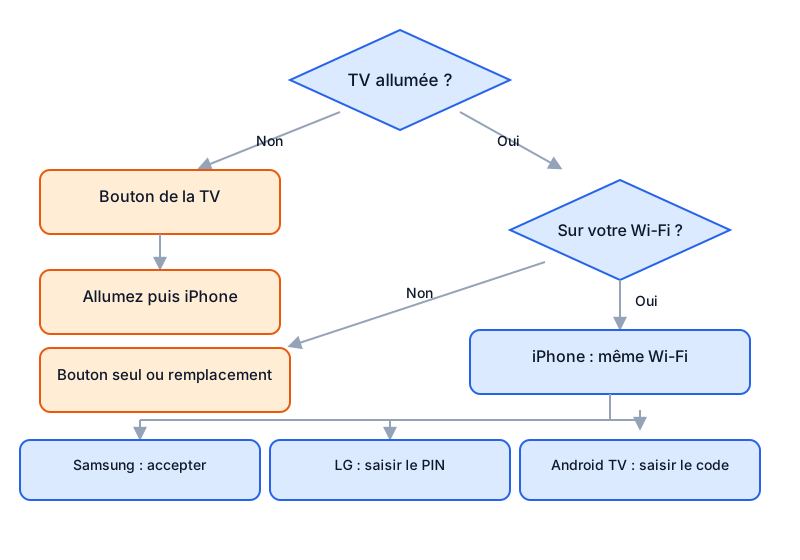
L'ordre compte. Un téléphone ne joint presque jamais une TV éteinte, et jamais une TV hors réseau. Si la TV est éteinte, commencez par son bouton. En cas de doute, partez du bouton dans tous les cas : il marche quand la TV est éteinte, allumée ou hors Wi-Fi. Pour les gestes d'allumage par marque, voyez aussi comment allumer la TV sans télécommande.
2. Utilisez le bouton de la TV
Chaque TV garde au moins un bouton physique. Il allume la TV et ouvre les menus. Cherchez-le sous le bord bas de l'écran, sur les côtés ou au dos, près du voyant de veille.
Sur Samsung, le bouton se trouve en bas ou près du voyant rouge, selon le modèle. Un appui allume ou éteint la TV. TV allumée, un appui ouvre un menu de contrôle en bas de l'écran. Chaque appui suivant passe à l'élément suivant, et un appui long valide. Certains réglages restent inaccessibles sans télécommande.
Sur LG, le bouton jog fonctionne de la même façon. Un appui allume la TV. Un appui long de plus d'une seconde l'éteint. TV allumée, un appui ouvre un petit menu : éteindre, fermer, changer d'entrée et réglages. Certains modèles ajoutent des directions haut, bas, gauche et droite pour le volume et les chaînes.
Sur les autres marques, le principe reste le même. Le bouton allume, ouvre les menus et valide. Il suffit pour mettre la TV en route et la relier au Wi-Fi. Ensuite, l'iPhone prend le relais. Pour éteindre sans la télécommande, voyez comment éteindre la TV sans télécommande.
3. Utilisez votre iPhone comme télécommande
Quand la TV est allumée et sur votre Wi-Fi, votre iPhone devient la télécommande. Mettez l'iPhone sur le même réseau que la TV. Autorisez l'accès au réseau local quand l'app le demande. Ouvrez l'app et touchez votre TV dans la liste. Suivez ensuite la demande affichée à l'écran, qui dépend de la marque.
Sur Samsung, la TV affiche une demande d'autorisation à accepter une fois.
- Mettez l'iPhone sur le même Wi-Fi que la TV.
- Ouvrez l'app et touchez votre TV dans la liste.
- Acceptez la demande sur l'écran de la TV.
À la première connexion, Tivi prévient avant l'envoi. Ne touchez à rien d'autre pendant cet écran. Samsung décrit le même geste avec SmartThings : TV allumée, même Wi-Fi des deux côtés, puis Appareils, Ajouter, TV, marque et modèle (Samsung). Saisissez le PIN si la TV en demande un. Sur les modèles récents, le menu du bouton de la TV propose aussi Télécommande mobile avec un code QR vers SmartThings (Samsung). L'app garde un jeton et se reconnecte en un toucher. Restez sur le même Wi-Fi pendant tout le réglage. Si l'iPhone bascule en données mobiles, la TV disparaît de la liste. Pour le détail Samsung, voyez comment piloter votre Samsung depuis votre iPhone.
Sur LG, la TV affiche un code PIN à saisir dans l'app.
- Mettez l'iPhone sur le même Wi-Fi que la TV.
- Ouvrez l'app et touchez votre TV dans la liste.
- Saisissez le code PIN affiché sur l'écran de la TV.
LG décrit la même étape dans ThinQ (LG). Saisissez le code dans le délai affiché. L'app garde une clé et se reconnecte sans nouveau code. Pour le détail LG, voyez comment piloter votre LG webOS depuis votre iPhone.
Sur Android TV et Google TV, suivez les instructions affichées sur le téléphone et sur la TV.
- Mettez l'iPhone sur le même réseau que la TV.
- Ouvrez l'app et touchez votre TV dans la liste.
- Saisissez le code affiché sur l'écran de la TV.
Google impose le même réseau des deux côtés. Il recommande de vérifier le nom du réseau dans Paramètres, Réseau et accessoires, État du réseau (Google). Certains modèles Philips, Sony et TCL tournent sous Android TV ou Google TV et suivent le même geste. Pour le détail, voyez comment piloter votre Android TV depuis votre iPhone.
Tivi suit ces trois gestes dans une seule app, sans compte et en local : Samsung, LG, Android TV et Google TV. Les TV Roku, DLNA et génériques apparaissent dans la liste mais ne se pilotent pas encore. Les appareils AirPlay et le boîtier Apple TV restent bloqués, par décision d'Apple. Diffuser une vidéo vers la TV et piloter ses menus sont deux gestes différents : AirPlay envoie un contenu (Apple), la télécommande dirige la TV.
Si la TV n'apparaît pas dans la liste, ne changez pas de marque. Vérifiez le Wi-Fi des deux côtés, l'accès réseau local de l'app et le VPN de l'iPhone, dans cet ordre. Le diagnostic complet est expliqué quand l'iPhone ne trouve pas la TV.
4. Cas particulier : faire sonner la télécommande Google TV
Seule la télécommande vocale du Google TV Streamer peut sonner pour se faire retrouver. Google réserve cette fonction à cet appareil : un appui bref sur le bouton au dos du Streamer fait sonner la télécommande pendant 30 secondes (Google). Un message confirme à l'écran. Un appui sur n'importe quel bouton de la télécommande arrête le son.
Vous pouvez aussi déclencher la sonnerie autrement, à condition que la télécommande vocale soit déjà associée à l'appareil. Dites à votre assistant vocal : Hey Google, où est ma télécommande. Ouvrez l'app Google Home, touchez la TV, puis Paramètres, Trouver ma télécommande, Émettre un son. Ou ouvrez Tous les paramètres sur le Google TV, puis Télécommande et accessoires, Trouver ma télécommande, Émettre un son.
Avec un Chromecast avec Google TV, la sonnerie passe par la voix ou par l'app Google Home, et demande une télécommande vocale associée. Pour les TV Samsung, LG et Android TV de cet article, aucune télécommande d'origine ne sonne : revenez aux sections 2 et 3.
5. Quand l'iPhone ne suffit pas
L'iPhone atteint ses limites dans quatre cas. Une TV hors Wi-Fi reste invisible pour toute app, car chaque app officielle impose le même réseau des deux côtés. Une TV qui n'a jamais rejoint le Wi-Fi demande sa configuration initiale avec la télécommande d'origine. Une TV non connectée ne parle pas Wi-Fi du tout. Un boîtier Apple TV refuse toute app tierce.
Dans ces cas, commandez une télécommande de remplacement. Photographiez d'abord l'étiquette au dos de la TV : le modèle exact et l'année décident de la compatibilité. Cherchez une télécommande d'origine ou compatible avec cette référence. Pour une TV non connectée, une télécommande universelle physique à infrarouge convient aussi. Testez toutes les touches dès réception, y compris le volume et les menus. Évitez l'universelle par Wi-Fi pour une TV hors réseau : sans réseau commun, elle ne verra rien.
Ensuite, gardez une solution de secours. Laissez une app de télécommande associée sur votre iPhone pour la prochaine perte. Notez le mot de passe Wi-Fi avant toute réinitialisation. Rangez la télécommande de remplacement loin des coussins du canapé.
Questions fréquentes
L'iPhone peut-il allumer une TV éteinte ?
En général non. Allumez d'abord avec le bouton de la TV. Le téléphone rejoint la TV une fois allumée et sur le Wi-Fi.
Faut-il un compte pour piloter la TV avec un iPhone ?
Non avec Tivi, qui ne demande aucun compte. Les apps de marque demandent le leur, comme SmartThings ou ThinQ.
Et pour une TV Roku ?
Tivi liste les Roku mais ne les pilote pas encore. Utilisez l'app officielle Roku sur le même Wi-Fi. L'app est gratuite et demande le même réseau des deux côtés.
Et pour un boîtier Apple TV ?
Aucune app tierce ne le pilote, par décision d'Apple. Utilisez la télécommande du Centre de contrôle de l'iPhone ou la télécommande Siri.
Puis-je réutiliser une vieille télécommande universelle ?
Oui pour une TV avec capteur infrarouge, qui reçoit les ordres de base comme le volume et les chaînes. Non pour piloter les menus d'une smart TV récente, qui demandent l'appairage par marque. Une universelle physique dépanne, sans remplacer l'iPhone sur le Wi-Fi.
La TV n'a jamais rejoint le Wi-Fi, que faire ?
Aucune app ne peut la relier. Utilisez le bouton pour la première installation si possible, sinon commandez la télécommande d'origine avec la référence du modèle.
Sources
- Samsung (2026). Utiliser votre smartphone comme télécommande.
- Google (2026). Utiliser votre téléphone comme télécommande pour Android TV.
- LG (2026). Comment puis-je enregistrer mon téléviseur ?
- Google (2026). Utiliser Trouver ma télécommande pour votre télécommande vocale Google TV Streamer.
- Apple (2026). Diffuser des vidéos ou recopier l'écran de votre iPhone ou iPad à l'aide d'AirPlay.
- Roku (2026). Comment connecter votre téléphone à un appareil de streaming Roku avec l'application de télécommande Roku.
- Tivi (2026). Tivi – Télécommande TV pour iPhone.